

Listas de verificação
Neste guia, vamos descrever como criar listas de verificação e seus propósitos.
Criando Listas de Verificação no TARGPatrol
Listas de verificação são criadas para detalhar as tarefas que os funcionários devem completar em estágios específicos de uma tarefa ou inspeção. Cada lista de verificação consiste em ações que podem ser de os seguintes tipos:
1) Mídia — capturar prova fotográfica/vídeo
2) Texto — nota livre ou resposta curta
3) Sinal — confirmação sim/não (booleana)
4) Número — valor medido (por exemplo, °C, PSI, ppm)
5) Selecionar — escolher uma opção de uma lista
6) Seleção múltipla — escolher várias opções
7) Instrução — orientação não interativa
Como e quando usar cada ação:
Mídia
Use para: evidências visuais, fotos antes/depois, prova de incidente, condição de ativo.
Excelente para: limpeza (área concluída), segurança (porta danificada), manutenção (usura de peça).
Dicas: ative a captura apenas com câmera quando a autenticidade importa; marque como Requerido se a prova for obrigatória.
Texto
Use para: notas breves, números sequenciais, observações especiais.
Excelente para: exceções (
Sinal (Sim/Não)
Use para: verificações binárias — passar/falhar, OK/Não OK, concluído/não concluído.
Excelente para:
Número
Use para: medições — temperatura, pressão, contagens, níveis.
Excelente para: registros de temperatura de geladeira, contagens de ocupação, leituras de medidor.
Dicas: defina Intervalo (min/max) e Alertas (Alerta/Erro) para valores fora da especificação.
Selecionar (opção única)
Use para: respostas padronizadas onde apenas uma resposta cabe.
Excelente para: status de condição (Bom/Regular/Ruim), prioridade (Baixa/Média/Alta).
Dicas: adicione Alertas às opções (por exemplo,
Multiselect (escolha múltipla)
Dicas: use opções claras e não sobrepostas; aplique alertas de nível de opção para escolhas críticas.
Instrução (leitura apenas)
Use para: notas de segurança, critérios de aceitação, orientação passo a passo, fotos de 'o que é bom'.
Validação de Ação
A validação de ação mantém os dados de verificação limpos e confiáveis ao impor regras simples a cada ação (campo). Isso ajuda a prevenir erros de digitação, valores fora do intervalo e dados ausentes — para que os relatórios permaneçam confiáveis.
Regras suportadas
- Requerido – a ação deve ser concluída.
Como ela se comporta no aplicativo
Os dados inválidos são destacados para que o usuário possa corrigi-los antes de enviar a etapa.
Alertas e Valores de Ação
Os Alertas e Valores de Ação ajudam você a evidenciar exceções no momento em que elas são registradas — para que os gestores possam reagir rapidamente e os relatórios permaneçam limpos.
O que os Alertas e Valores de Ação fazem
- Padronizar exceções: Converter entradas arriscadas ou fora do padrão em sinais claros e rastreáveis.
Onde você pode usá-los
Os alertas são suportados em esses tipos de ações:
Como configurar Alertas e Valores
A) Para Seleção / Multi-Seleção
- Adicione suas opções (por exemplo, Boa, Justa, Pobre).
- Para cada opção, defina um nível de alerta: Nenhum, Alerta ou Erro.
- (Opcional) Adicione notas internas curtas para explicar por que uma opção aciona um alerta.
Exemplo: Boa → Nenhum; Justa → Alerta; Pobre → Erro
B) Para Número
- Em Alertas, especifique limites ou valores exatos que devem acionar Alerta ou Erro.
Exemplo: 5–6 °C → Alerta (verifique a vedação da porta); ≥7 °C → Erro (quarentene os conteúdos, ligue ao supervisor)
C) Para Sinal (Verificação)
- Decida qual estado é excepcional e defina seu alerta.
Exemplo: "Saída de incêndio limpa?" → Não verificado ⇒ Alerta
D) Para Mídia
- Sinalizar evidências ausentes ou rótulos / estados específicos como Alerta / Erro (por exemplo, foto "Antes" ausente).
- Combine com captura de câmera única para evitar uploads de galeria se a autenticidade for importante.
Como os alertas aparecem para sua equipe
Em dispositivos móveis: Os usuários completam ações como de costume; os alertas não bloqueiam a conclusão.
Em web ou dispositivos móveis (vista do gerente):
- O status de conclusão da tarefa inclui Sucesso / Alerta / Erro.
- O Cronograma e Relatórios mostram quais ações acionaram alertas.
- Filtre, agrupe e exporte por Alerta / Erro para priorizar a acompanhamento.
Os alertas bloqueiam a conclusão da tarefa?
Não. Os alertas sinalizam os resultados como Alerta / Erro para visibilidade e relatórios. Se você precisar aplicar entradas, use Validações (por exemplo, Requerido, Intervalo) ou processar regras como Ordem Rigida de Passos.
Onde os alertas aparecem?
No resultado de execução da tarefa (Sucesso / Alerta / Erro), Cronograma, Relatórios e exportações — para que os supervisores possam filtrar e agir rapidamente.
Para criar uma nova lista de verificação no TARGPatrol, siga estes passos:
1. Vá parahttps://app.targpatrol.come faça login usando suas credenciais de conta. Consulte a lição anterior para detalhes de registro e login.
2. Navegue para o menu de Lista de Verificações.
3. Clique no botão "Adicionar Lista de Verificação".
4. Complete as informações básicas da lista de verificação: Nome e Tags.
Em seguida, você precisa adicionar ações:
- Clique no botão "Escolha ação."
- Na janela pop-up, selecione uma ação existente ou insira o nome de uma nova.
- Crie uma nova ação e selecione seu tipo.
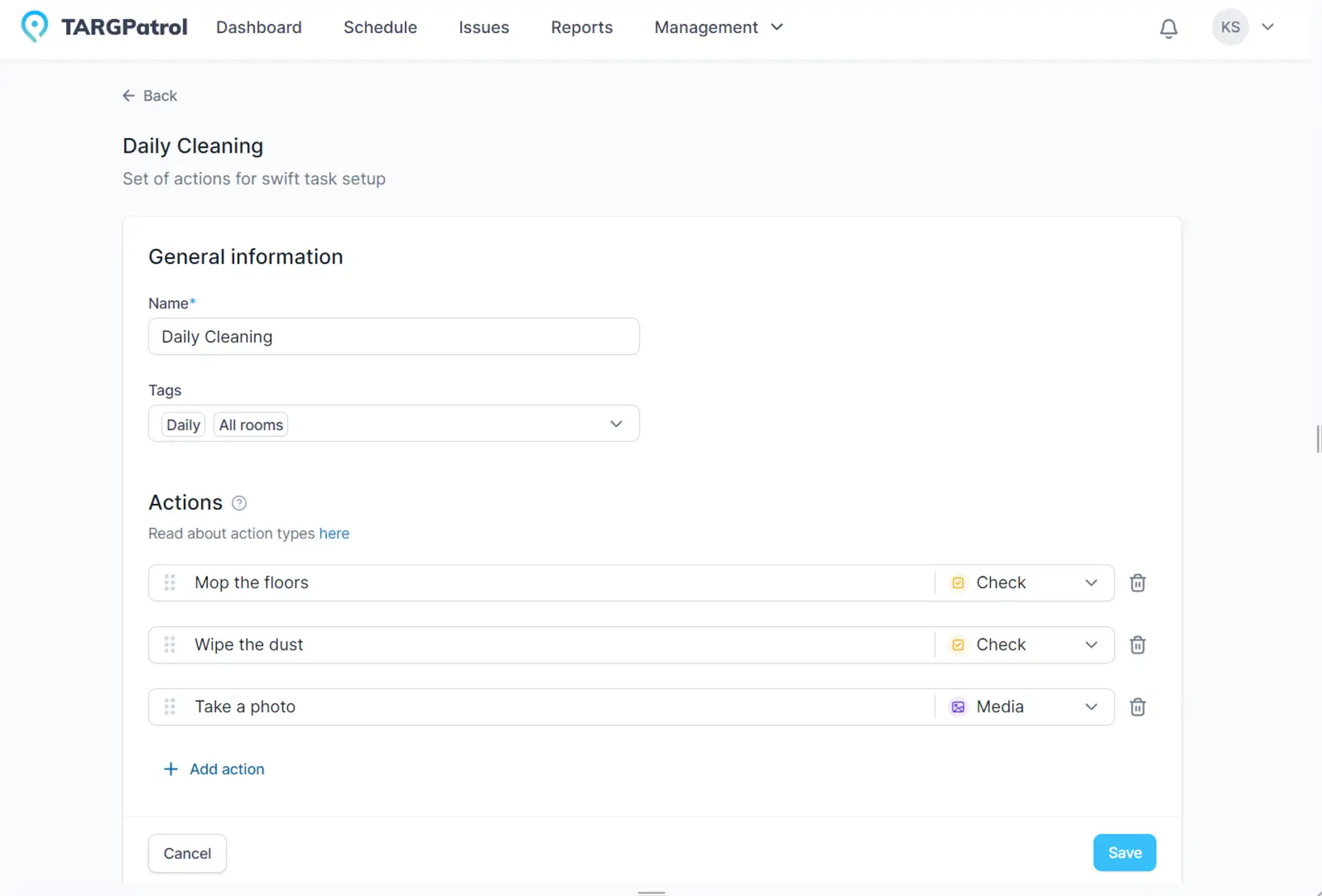
Edição e Exclusão de Lista de Verificações
Para editar listas de verificação, clique no ícone de lápis e modifique as informações necessárias. Salve suas alterações.
Para excluir uma lista de verificação, clique no ícone de lixo.
Se você deseja excluir em massa, atribuir tags ou fazer cópias de listas de verificações, selecione várias listas de verificação e use as operações de lote.
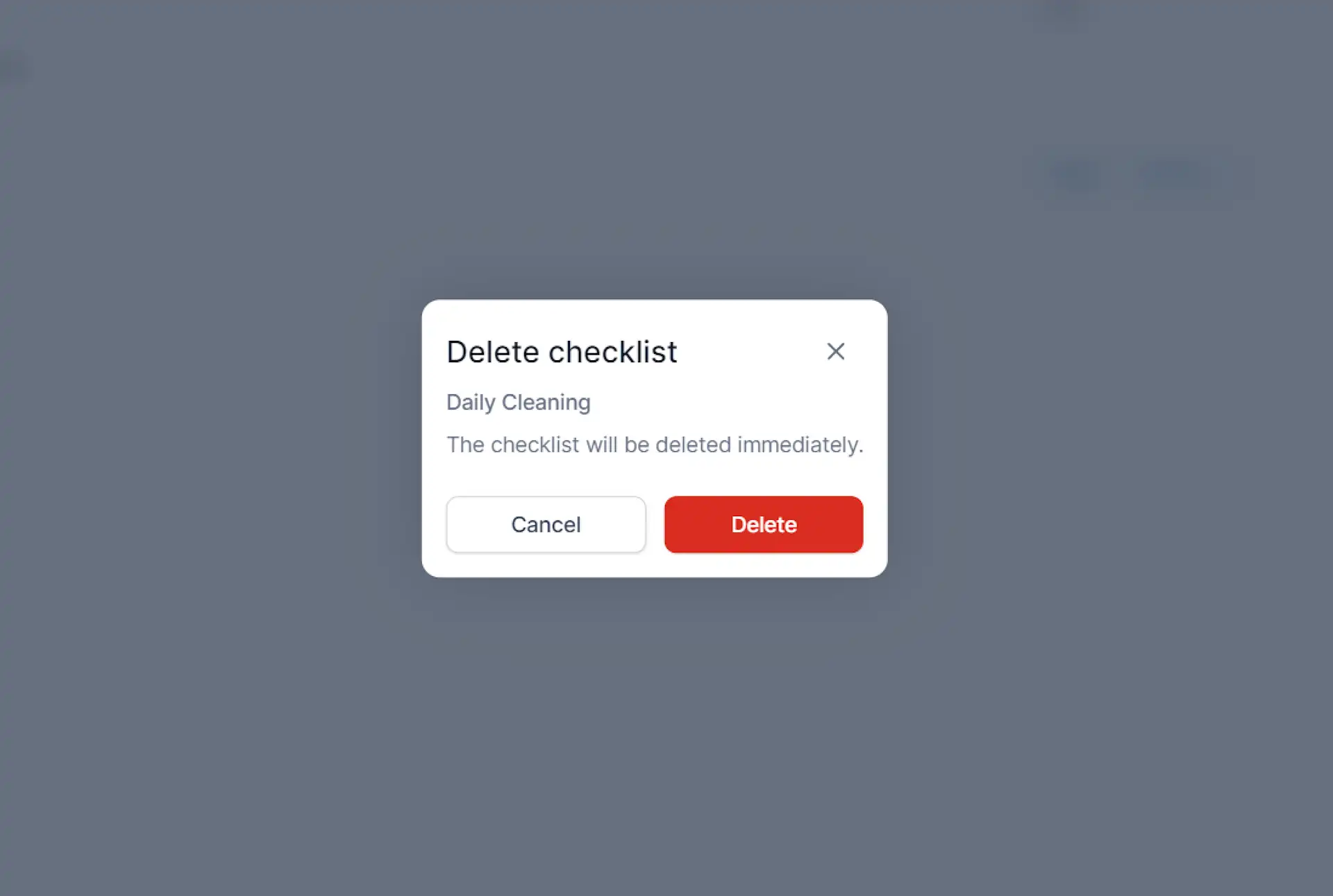
Seguindo estes passos, você pode criar e gerenciar listas de verificação no TARGPatrol, aprimorando a gestão de tarefas e processos de inspeção.
Dicas para Gerenciar Lista de Verificações no TARGPatrol
Atualizações e Revisões Regulares:Revise periodicamente suas listas de verificação para garantir que elas estejam alinhadas com os procedimentos e padrões atuais da sua organização. Atualize as listas de verificação conforme necessário para refletir mudanças nos procedimentos ou requisitos.
Treinamento no Uso de Lista de Verificações:Treine novos usuários no uso de listas de verificações no TARGPatrol. Forneça orientação sobre a criação, conclusão e revisão de listas de verificações para aprimorar a profissionalismo dos funcionários e minimizar erros.
Utilizando Operações de Lote.Aproveite a funcionalidade de operações em massa no TARGPatrol para gerenciar eficientemente múltiplas listas de verificação simultaneamente. Isso inclui atribuir tags, criar cópias ou excluir listas de verificação.
Feedback e Melhorias:incentive os funcionários a fornecer feedback sobre o uso das listas de verificação. Use esta informação para melhorar continuamente os modelos de listas de verificação e otimizar os processos de gerenciamento de tarefas.
Seguindo essas dicas, você pode aprimorar a eficácia do uso das listas de verificação no TARGPatrol, garantindo a execução consistente das tarefas e melhorando a eficiência operacional.
Relatórios relacionados
Analise as respostas e evidências das listas de verificação com oRelatórios.