

Locais
No TARGPatrol, as locais representam as áreas físicas onde as tarefas, pontos e inspeções ocorrem. Você pode criar, editar ou excluir locais para manter seu espaço de trabalho organizado e atualizado. As locais podem ser aprimoradas com integração do Google Maps para precisão GPS ou planos gráficos para representação visual, tornando mais fácil ver onde os pontos são colocados. Você também pode agrupar pontos relacionados, atribuir usuários a locais específicos e vincular tarefas diretamente a eles para operações otimizadas. A gestão eficaz de locais garante o rastreamento preciso, melhor planejamento e relatórios aprimorados em toda a sua organização.
Criar uma Localização
As locais são a principal entidade no TARGPatrol. Qualquer tarefa, funcionário, ponto ou incidente é criado dentro de locais. Por padrão, há uma localização na organização após sua criação.
Acessehttps://app.targpatrol.come faça login com sua conta. Para mais detalhes sobre registro e autorização, consulte a lição anterior.
Navegue até o menu de Locais.
Clique no botão Adicionar Localização.
Preencha as informações necessárias, incluindo o nome da localização e detalhes. Você pode inserir o endereço no campo de pesquisa para encontrá-lo automaticamente ou pinpointá-lo diretamente no mapa. O endereço da localização é essencial se você planeja usar check-ins GPS.
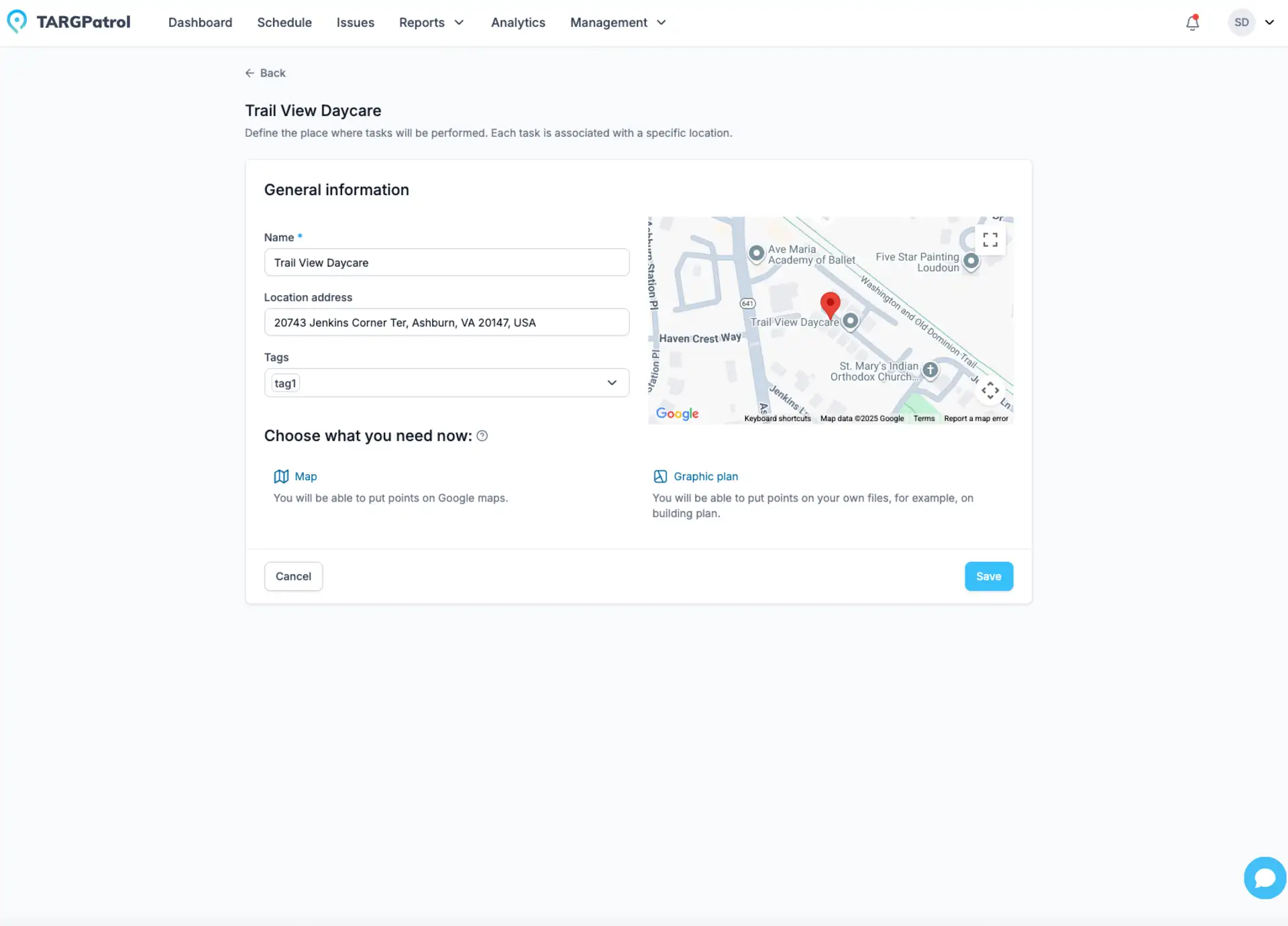
Depois de configurar sua localização, você pode carregar um plano gráfico para posicionar pontos visualmente facilmente. Use o menu de Plano Gráfico para adicionar um ou mais planos ou alternar para a visualização de mapa para posicionar pontos GPS com precisão.
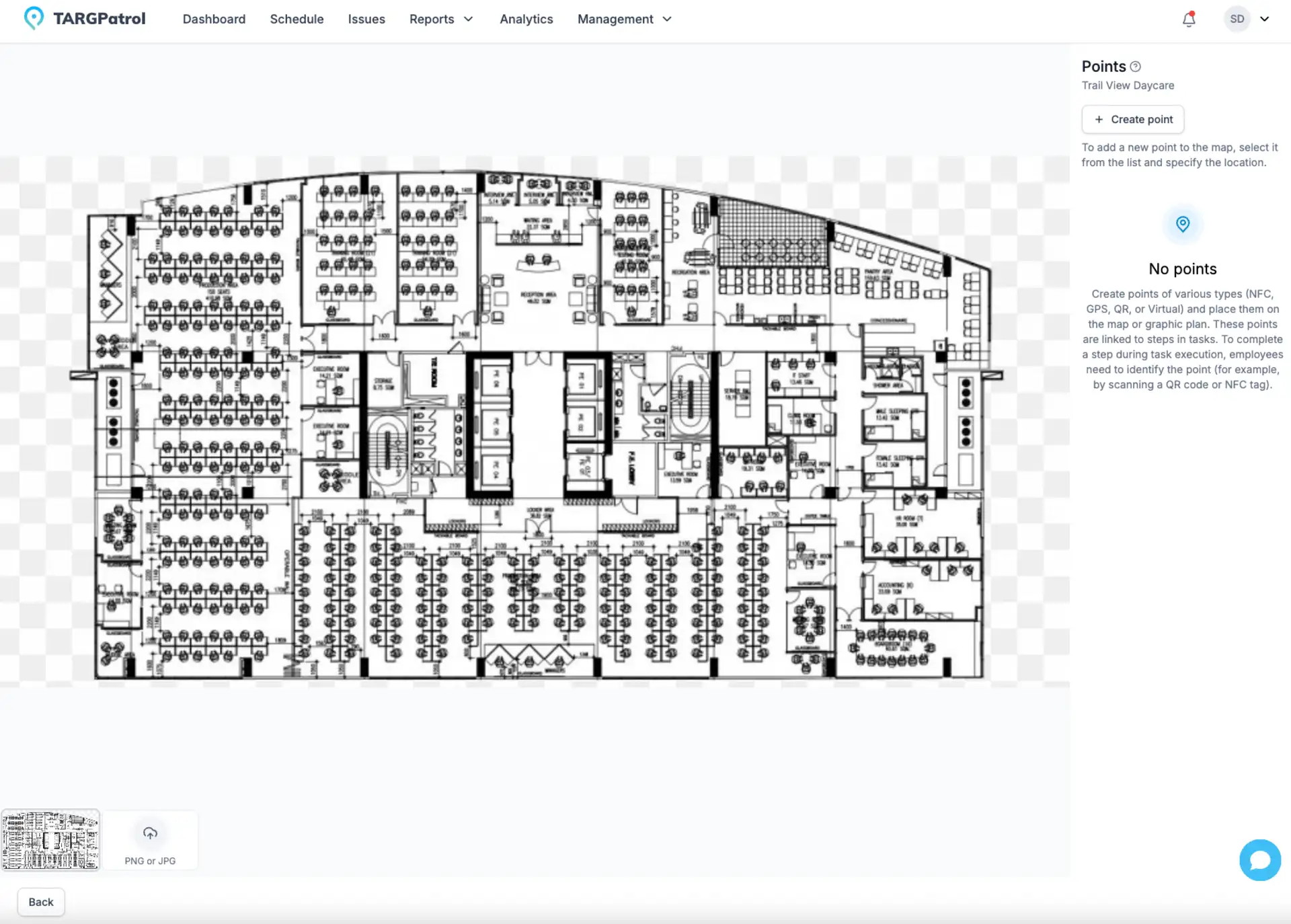
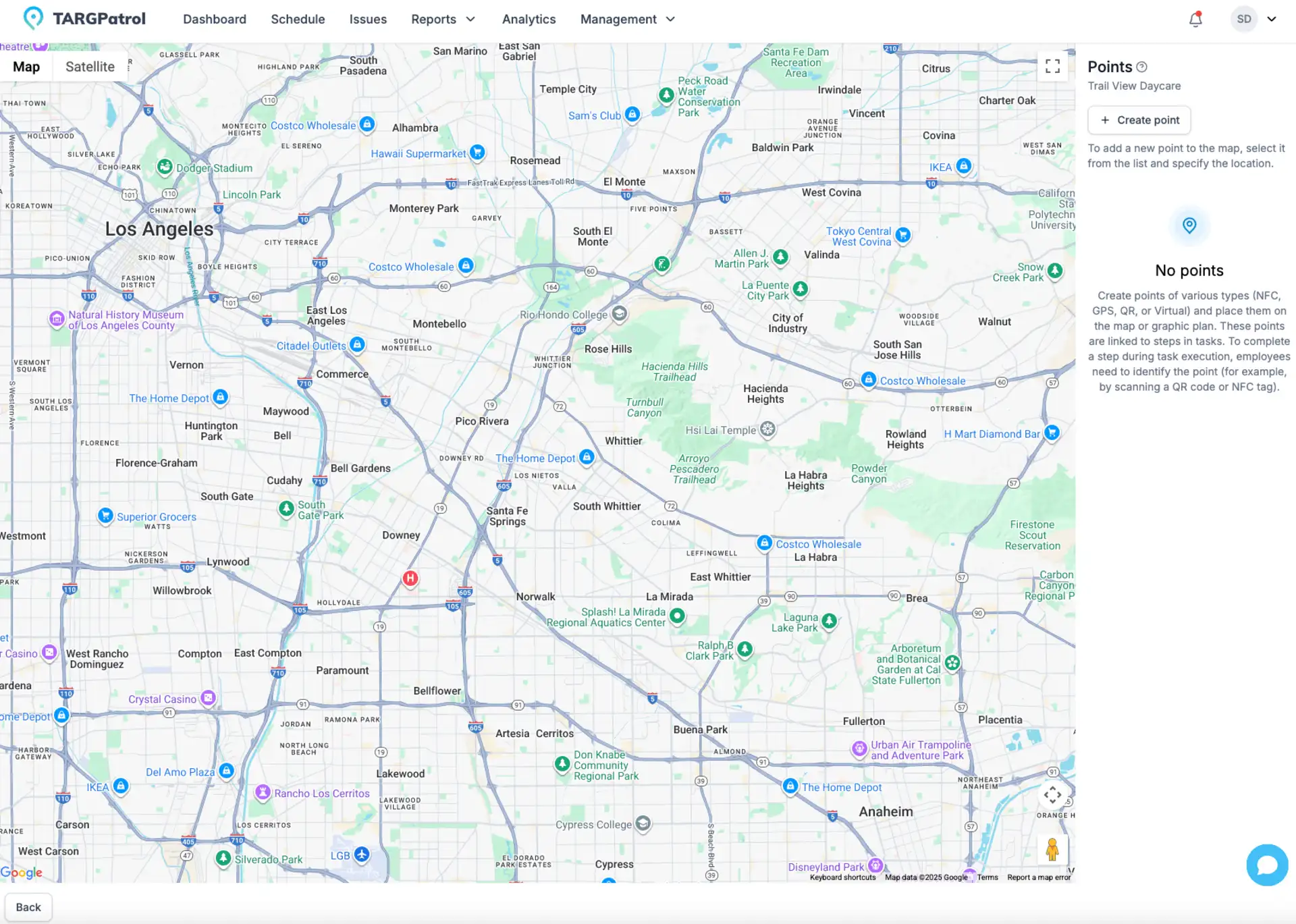
Confira o vídeo abaixo para ver como é fácil gerenciar Locais no TARGPatrol.
Excluir e Editar Locais
Para editar uma localização, clique no ícone de lápis e altere as informações necessárias. Salve as alterações.
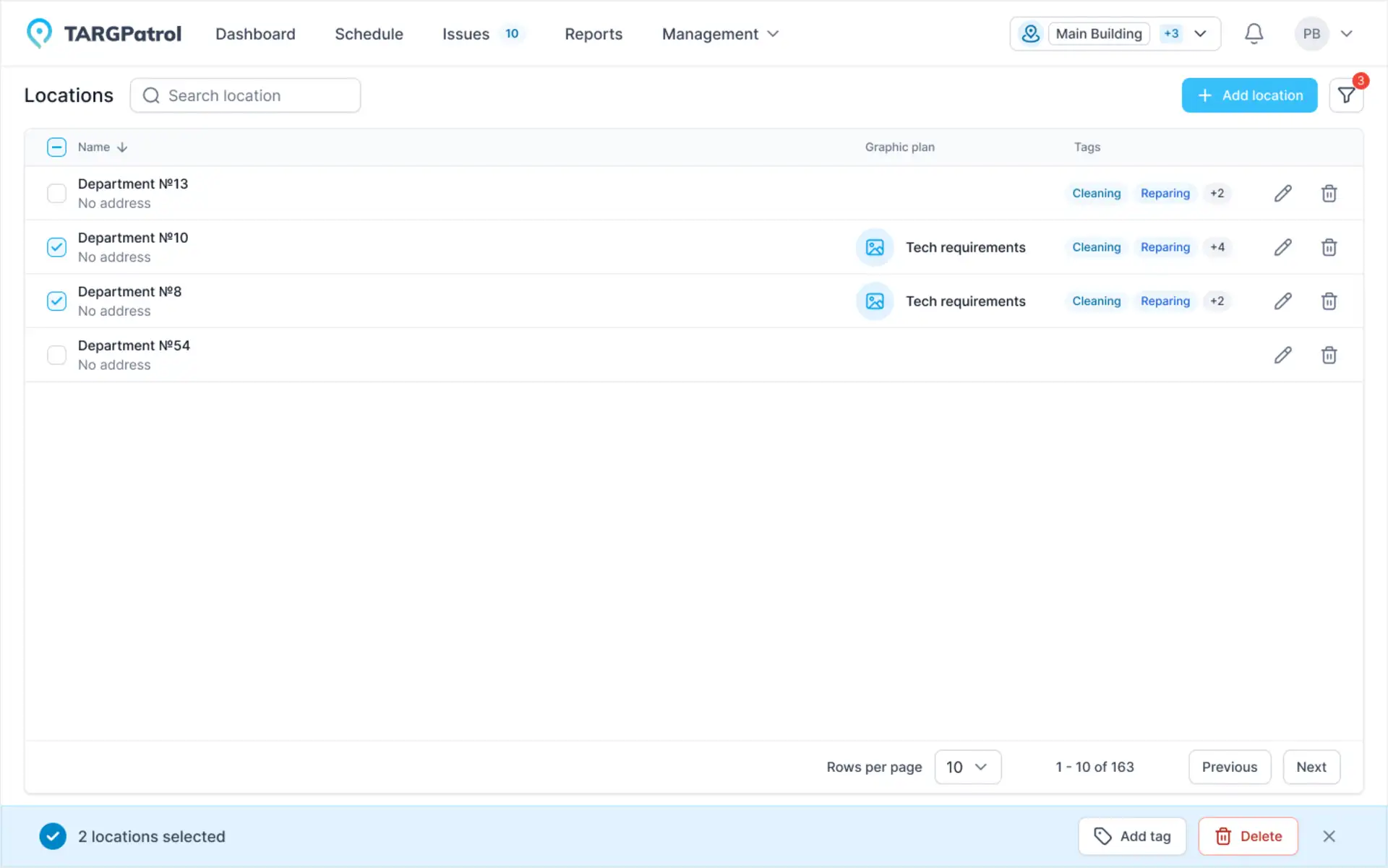
Para excluir uma localização, clique no ícone de lixo.
Se você deseja excluir locais em massa (ou atribuir tags), selecione múltiplas locais e use ações em massa.Dicas para Gerenciar Locais no TARGPatrol
Planeje com cuidado a Estrutura das Locais:Antes de criar locais, certifique-se de ter um plano claro e compreensão de como elas serão usadas e organizadas no seu sistema.
Use nomes Claros e Descritivos:Os nomes das locais devem ser intuitivos para todos os funcionários para evitar confusão.
Carregue Planos Gráficos de Alta Qualidade:Certifique-se de que os planos gráficos carregados sejam claros e de alta qualidade. Isso ajudará a posicionar os pontos com precisão e a melhorar a navegação geral.
Atualize Regularmente as Informações da Localização:Verifique e atualize regularmente as informações de suas locais para garantir que estejam sempre atualizadas. Isso é especialmente importante para organizações grandes e dinâmicas.
Consultar alterações de um local
No aplicativo web, abra Gestão → Localizações e pontos. Selecione o nome de um local para abrir os detalhes e escolha Histórico.
Consulte alterações registradas de nome, ID externo, endereço, coordenadas, tags e plantas gráficas. Alterações de plantas podem aparecer resumidas, sem prévias de imagens antigas. Esse histórico registra a configuração do local, não visitas de funcionários, check-ins ou tarefas concluídas.
Cada registro mostra quando o item foi criado ou alterado e quem fez a alteração, quando essa informação está disponível. Expanda Alterações para comparar os valores anteriores e novos. As tags adicionadas e removidas aparecem separadamente. Selecione Carregar mais para consultar registros anteriores.
Em alguns registros antigos, a versão anterior não está disponível; nesse caso, os valores preservados são exibidos. Algumas alterações complexas ou protegidas mostram apenas que um valor foi alterado. O histórico é somente leitura e não permite restaurar uma versão anterior.
O histórico de cada item está disponível nos planos Free, Base e Enterprise, conforme sua função e acesso aos locais. As verificações também protegem valores históricos de outros locais. Ele é separado dos registros de auditoria da organização, que exigem Base ou Enterprise.
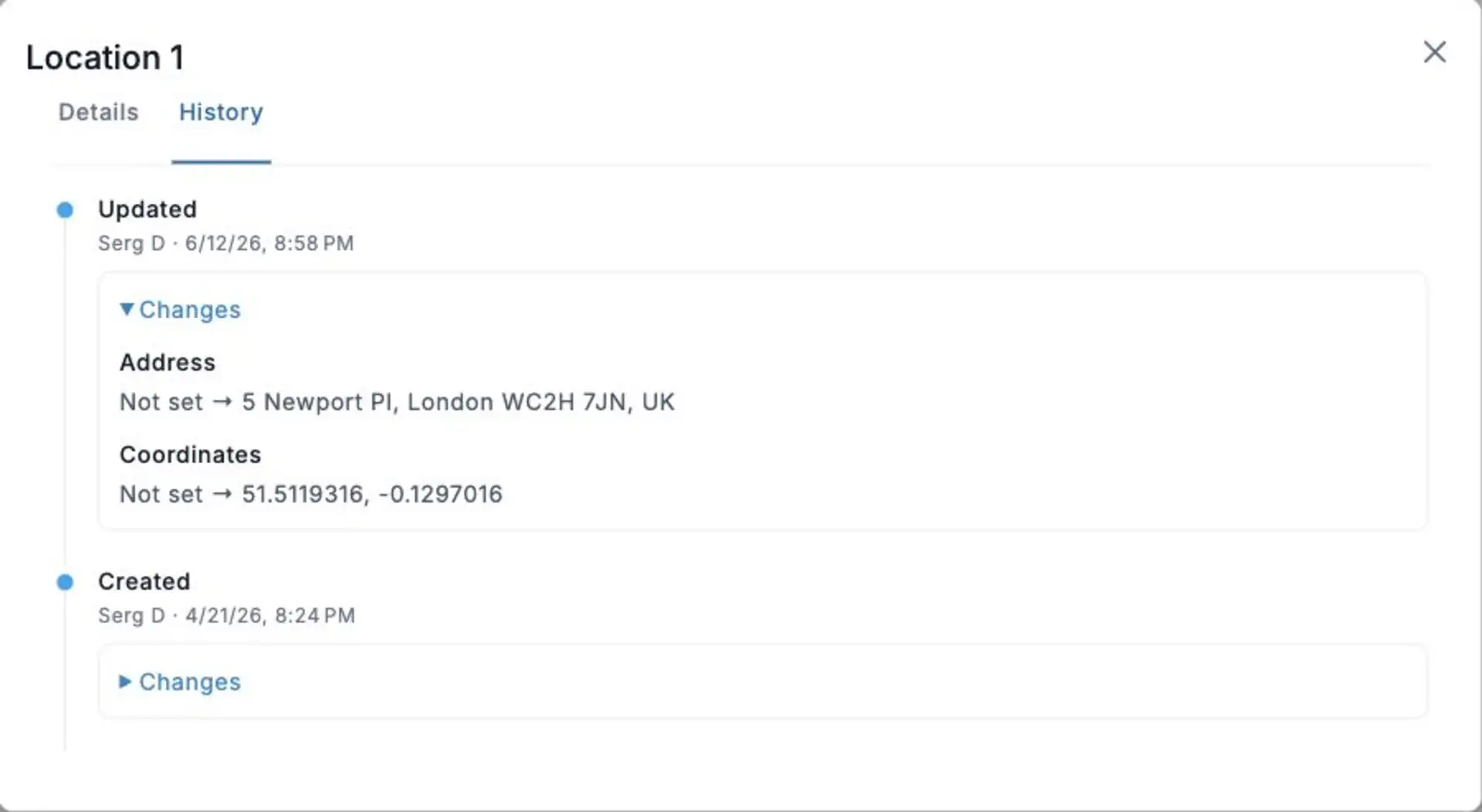
Interface web real do TARGPatrol em inglês, com dados de exemplo. A visualização do histórico é somente leitura.
Leia mais
Para obter orientações detalhadas sobre a configuração e gerenciamento do seu ambiente no TARGPatrol, explore nossos artigos da Base de Conhecimento:
Use Ações em Massa para Gerenciar Locais:PontosSe você precisar fazer alterações em múltiplas locais ao mesmo tempo, use a funcionalidade de ações em massa para economizar tempo e esforço.
Quer entender como configurar e gerenciar check-ins? Visite nossoUsuáriosQuer aprender como adicionar e gerenciar seus membros da equipe? Visite nosso
Guia do Usuário
para ver como criar contas, atribuir funções, convidar usuários para sua organização e organizá-los por locais para execução eficiente das tarefas.
Configuração detalhada e resolução de problemas:Como funciona a validação de proximidade de Pontos GPS.
Guião opcional de rastreamento GPS
Para instruções de configuração, gravação de comportamento, orientação de privacidade e revisão de mapas, consulteComo funcionam o rastreamento GPS opcional e o histórico de rotas.
Relatórios relacionados
Pontos GPS e validação de proximidadeRelatórios.