

Usuários
Neste guia, explicaremos como criar e editar usuários, além de discutir as funções que eles podem ter no TARGPatrol.
Criar um Usuário
Para criar um novo usuário no TARGPatrol, siga estes passos:
Acessehttps://app.targpatrol.com/ e faça login com sua conta. Para obter mais informações sobre registro e login, consulte a lição anterior.
Navegue até a"Equipe"tab.
Clique no"Adicionar Usuário"botão.
Insira as informações do usuário (nome, função, e-mail/telefone, etc.) e atribua as locais onde eles podem trabalhar. Os usuários só veem tarefas de suas locais atribuídas - se uma localização não for atribuída, o usuário não verá tarefas de essa localização. Você pode adicionar ou alterar locais mais tarde a qualquer momento.
Clique em Salvar para aplicar as alterações. Um e-mail de convite é enviado automaticamente (exceto para usuários Guard sem e-mail). Usuários Guard sem e-mail não receberão uma notificação e podem fazer login em um dispositivo compartilhado usando seu ID de usuário e PIN.
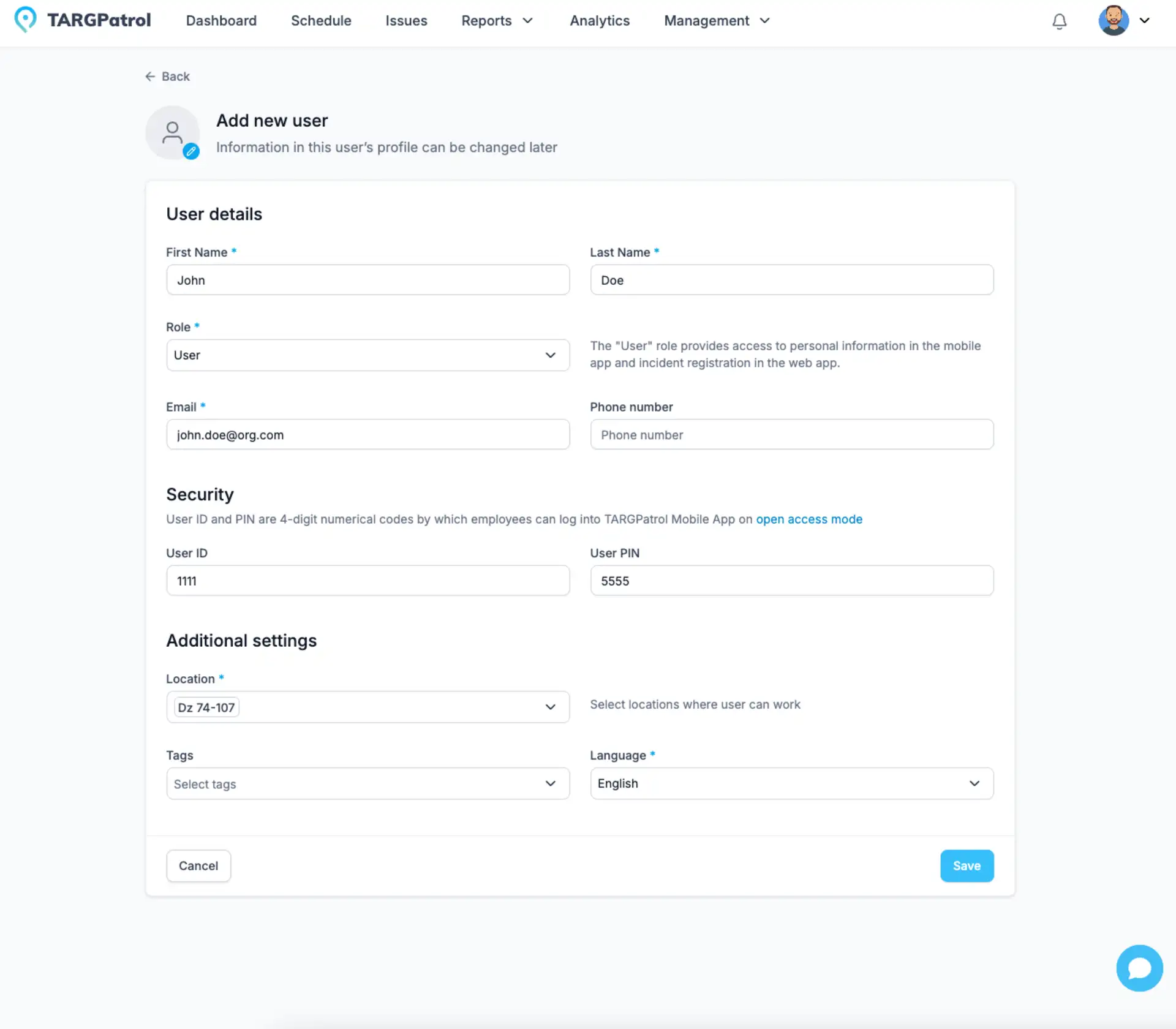
Tenha cuidado com as funções do usuário:
Proprietário:O criador da organização, com todos os direitos, incluindo acesso à seção "Billing".
Administrador:Um usuário que pode realizar todas as ações, exceto criar novas locais e acessar a seção "Billing".
Gerente:Um funcionário com acesso para visualizar todos os dados e criar tarefas.
Usuário:Pode realizar tarefas e relatórios de incidentes.
Guard:Pode realizar tarefas e relatórios de incidentes sem ter uma conta pessoal. O acesso é concedido via código PIN em um dispositivo autorizado pelo Proprietário ou Administrador.
Campos de perfil do usuário
O Nome Próprio e o Nome Sobrenome são obrigatórios para cada usuário. Insira ambos os valores ao criar um usuário e mantenha-os atualizados para que relatórios, horários e histórico de tarefas identifiquem a pessoa correta.
A localidade define os formatos regionais de datas, horários e números. A web e o celular escolhem o idioma da interface de formas diferentes, como explicado abaixo.
A localidade em Equipe controla o idioma e os formatos do usuário na organização pela web, incluindo PDFs da web. O idioma da conta pessoal não a substitui. No app móvel atual, a interface segue o idioma do dispositivo; a localidade do usuário é usada nos formatos quando seu idioma corresponde. Idioma e localidade.
O e-mail e o telefone podem ser atualizados no formulário de edição do usuário de acordo com a função do usuário e o estado da conta. Um Guard ainda pode ser criado sem e-mail. Alterar o número de telefone não desliga a conta ou envia um novo convite.
Ative o Rastreamento GPS para um Usuário
Você pode ativar o rastreamento GPS noEditar Usuáriopágina. Basta abrir o perfil do usuário e ativar a opção de Rastreamento GPS. Após a ativação, o aplicativo móvel começará a coletar dados de localização quando o usuário estiver usando ativamente o aplicativo.
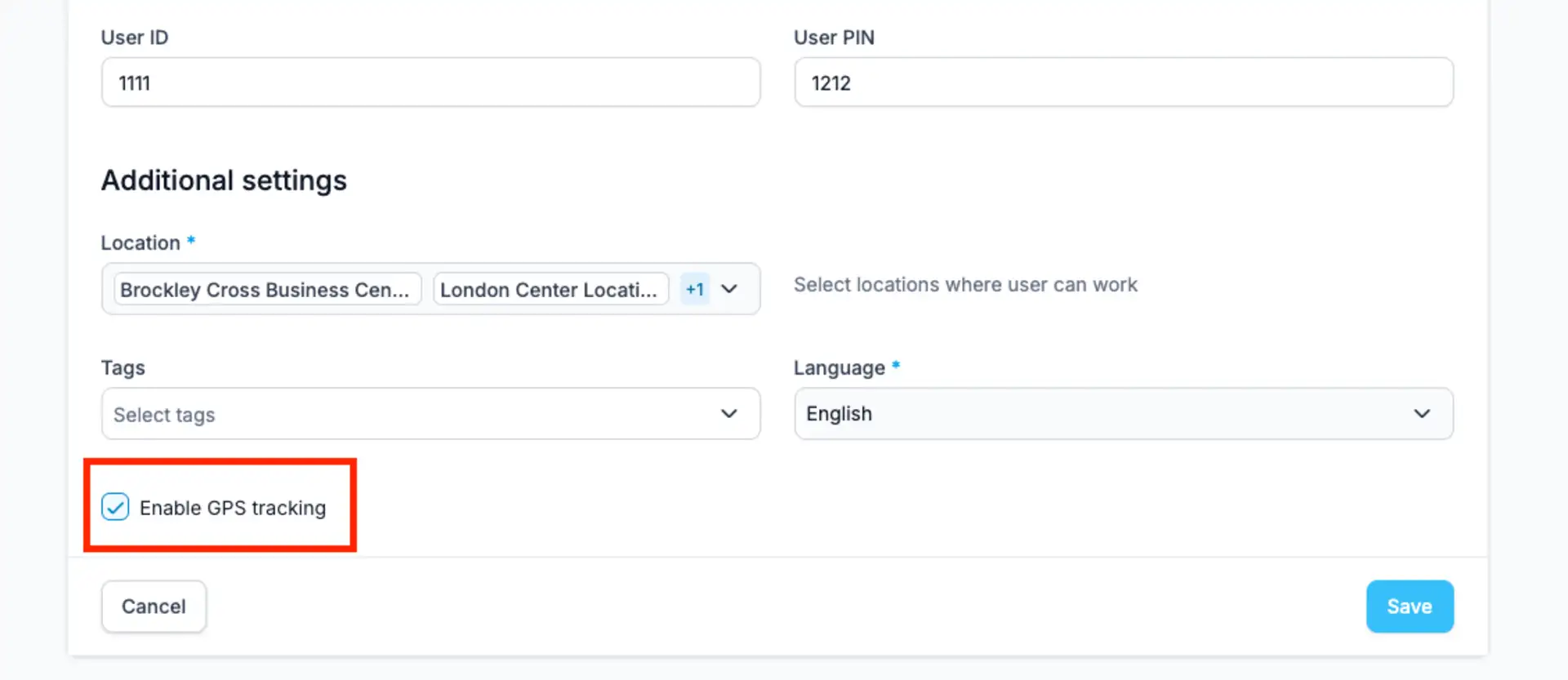
O aplicativo apenas registra coordenadas GPS enquanto está aberto e em uso. Não rastreia a localização em segundo plano, ajudando a proteger a privacidade e preservar a vida útil da bateria.
Para habilitar isso, o dispositivo compartilhado deve ser autorizado pelo Proprietário ou Administrador, e ambos o Administrador e o Guard devem ter seus ','id':13
O administrador e o guard devem ter seus ','id':13Visualização de Site → Mapapagina. Isso permite que você entenda onde os funcionários estiveram durante sua jornada de trabalho e revise sua atividade no local.
O rastreamento GPS ajuda você a otimizar rotas, verificar a presença no local e melhorar a visibilidade operacional. É especialmente valioso para guardas de segurança e equipes de ronda, pois você pode ver rapidamente onde um funcionário estava localizado pela última vez - um fator importante para a segurança e a responsabilidade.
Alternando entre Guarda e Administrador em dispositivos compartilhados
Para equipes que utilizam um dispositivo móvel compartilhado, um Administrador pode usar aFunção de Troca de Usuáriofeature para entrar como Guarda inserindo o ID do GuardaePIN.Para habilitar isso, o dispositivo compartilhado deve ser autorizado pelo Proprietário ou Administrador, e ambos o Administrador e o Guarda devem ter seu 'ePIN.Configurar com antecedência. Uma vez ligado, o dispositivo abre a interface do Guard, permitindo que o usuário realize tarefas e relatórios de incidentes. As mesmas etapas podem ser usadas para voltar para a conta do Administrador ou para outro Guard, tornando fácil para vários membros da equipe usarem um único dispositivo.
Editar e arquivar usuários
Para editar ou arquivar um usuário no TARGPatrol, siga estes passos:
Acessehttps://app.targpatrol.com/e faça login com sua conta.
Navegue para a aba "Equipe".
Clique no ícone de lápis ao lado do usuário que deseja editar.
Faça as alterações necessárias.
Se você precisar desativar um usuário, utilize a função "Arquivar". Após arquivar, o usuário fica inativo e não pode fazer login no sistema. Os usuários podem ser desarquivados a qualquer momento. Os usuários arquivados não contam para sua cobrança, tornando-se uma maneira conveniente de gerenciar funcionários sazonais ou temporários sem aumentar os custos de assinatura.
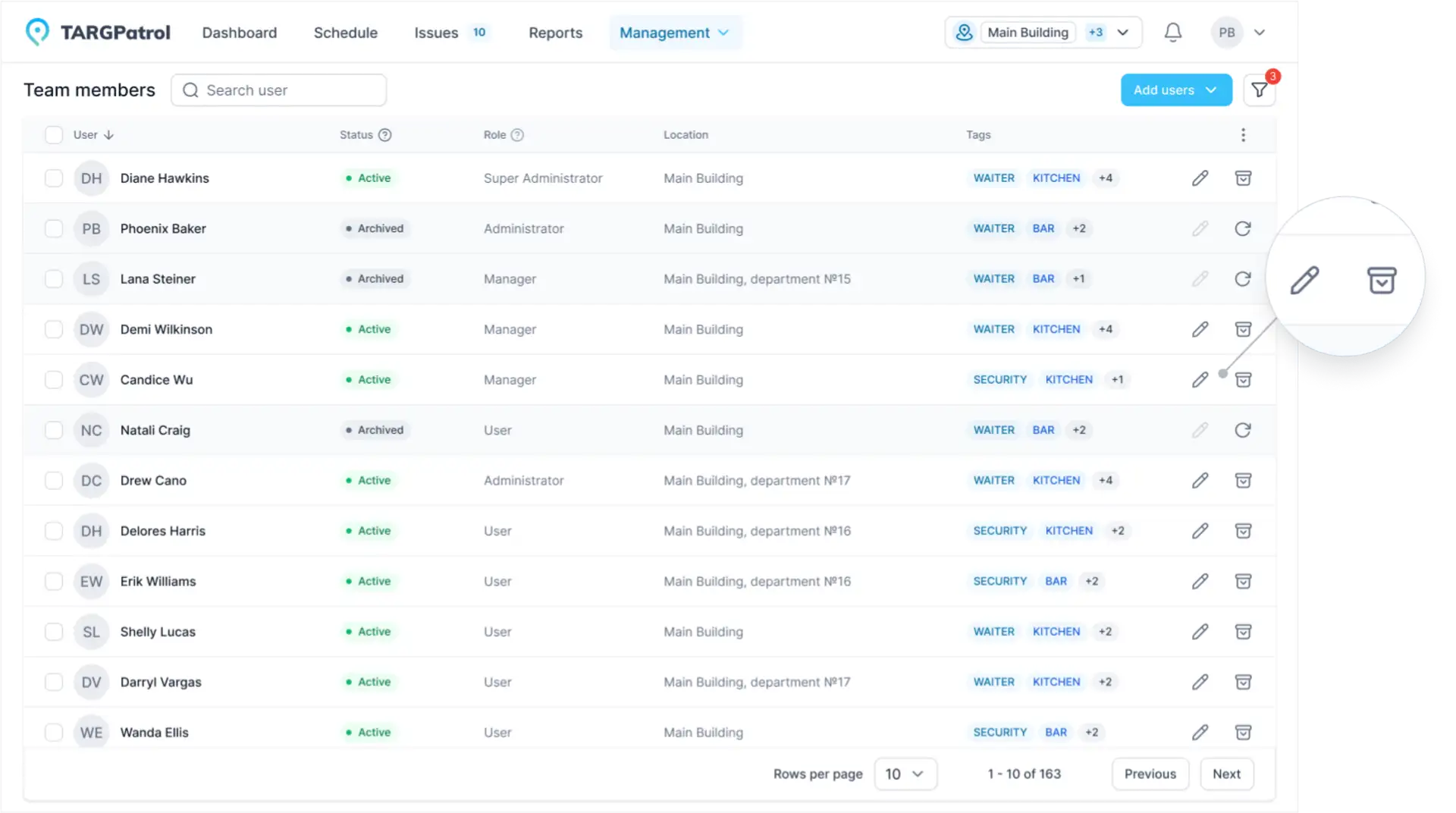
Seguindo estes passos, você pode gerenciar eficazmente os usuários no TARGPatrol.
Dicas para a gestão de usuários no TARGPatrol
Gerenciar usuários no TARGPatrol desempenha um papel crucial no garantir a eficiência organizacional. Aqui estão algumas dicas sobre como utilizar eficazmente as funcionalidades de criação de usuários, edição e gerenciamento de funções:
Claridade nas responsabilidades de funções:Ao criar um novo usuário, considere cuidadosamente qual função deve ser atribuída. Certifique-se de que cada usuário tenha acesso apenas às funções e dados necessários para evitar acesso não autorizado.
Atualizações regulares de funções:À medida que sua organização evolui, pode haver a necessidade de ajustar as funções de usuários. Avalie continuamente a relevância das funções e faça alterações conforme necessário.
Treinamento de usuários:Forneça treinamento abrangente na funcionalidade do TARGPatrol e nas funções de usuários para novos usuários. Isso os ajuda a se integrarem no fluxo de trabalho mais rapidamente e minimiza erros.
Utilizando a funcionalidade de código PIN:Se você precisar conceder acesso à funcionalidade sem criar uma conta de usuário, utilize a função "Guard" com um código PIN. Isso é particularmente conveniente para funcionários temporários ou contratados.
Seguindo essas dicas permitirá que você organize e monitore eficazmente as atividades de usuários no TARGPatrol, garantindo a segurança dos dados e alta produtividade organizacional.
Guião opcional de rastreamento GPS
Para instruções de configuração, gravação de comportamento, orientação de privacidade e revisão de mapas, consulteComo funcionam o rastreamento GPS opcional e o histórico de rotas.
Relatórios relacionados
Revise a atividade do funcionário comRelatórios.
Consultar alterações de um usuário
No aplicativo web, abra Gestão → Equipe, selecione um usuário para abrir seus detalhes e escolha Histórico.
Conforme suas permissões, o histórico pode mostrar alterações de nome, dados de contato, matrícula, função, status, locais atribuídos, configuração regional, tags, presença de foto e configuração de rastreamento GPS. Alterações de PIN são indicadas sem revelar valores anteriores ou atuais. Uma mudança na configuração de GPS não é o histórico de rotas do usuário.
Cada registro mostra quando o item foi criado ou alterado e quem fez a alteração, quando essa informação está disponível. Expanda Alterações para comparar os valores anteriores e novos. As tags adicionadas e removidas aparecem separadamente. Selecione Carregar mais para consultar registros anteriores.
Em alguns registros antigos, a versão anterior não está disponível; nesse caso, os valores preservados são exibidos. Algumas alterações complexas ou protegidas mostram apenas que um valor foi alterado. O histórico é somente leitura e não permite restaurar uma versão anterior.
O histórico de cada item está disponível nos planos Free, Base e Enterprise, conforme sua função e acesso aos locais. As verificações também protegem valores históricos de outros locais. Ele é separado dos registros de auditoria da organização, que exigem Base ou Enterprise.
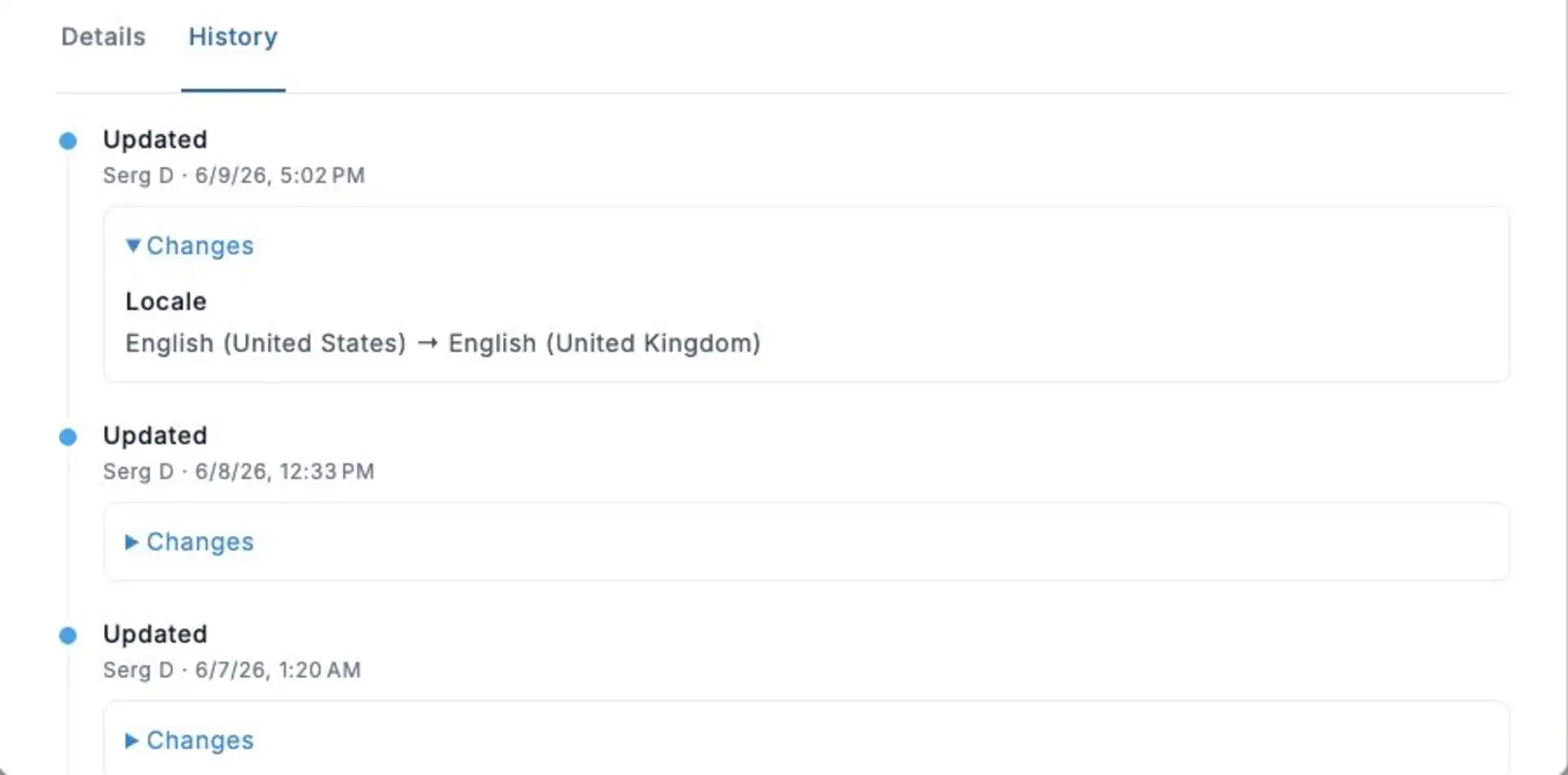
Interface web real do TARGPatrol em inglês, com dados de exemplo. A visualização do histórico é somente leitura.
Registros de auditoria e acesso de usuários
Proprietários podem consultar ações registradas de usuários nos registros de auditoria pagos da organização. O acesso de administradores é limitado por local e não inclui eventos de usuários ou da organização. O histórico do próprio usuário é uma visualização separada, sujeita às permissões de leitura e acesso aos locais; não exige os registros de auditoria pagos.
Os registros de auditoria estão disponíveis para Proprietários e Administradores da organização no Base e no Enterprise, mas não no Free.