

Registros de auditoria: acompanhe alterações na organização
Os registros de auditoria respondem a três perguntas práticas: quem alterou algo, quando a alteração foi registrada e o que mudou? Use-os para investigar uma atribuição inesperada, entender uma alteração na programação ou revisar mudanças no acesso da equipe.
Disponibilidade e acesso
Os registros de auditoria estão disponíveis no Base e no Enterprise, mas não no Free. Somente Proprietários e Administradores ativos da organização podem visualizá-los. Gerentes, Usuários e Vigilantes não podem abrir o registro de auditoria da organização.
É um registro somente de leitura das alterações compatíveis. Ele é separado das auditorias de inspeção, dos dados de execução de tarefas e do histórico de transições de incidentes.
Histórico de itens e registros de auditoria
Use o histórico de um item para consultar alterações preservadas de uma tarefa agendada, incidente, Issue antigo, usuário, local ou ponto. Ele está disponível em todos os planos quando suas permissões permitem o acesso. O histórico do incidente também oferece a visualização Transições. Os registros de auditoria pagos agrupam ações registradas em vários itens, com filtros e detalhes dos eventos; não são necessários para abrir o histórico de um item individual.
Proprietários podem consultar o registro de auditoria da organização. Administradores veem apenas eventos cujos locais envolvidos estejam todos dentro de seu acesso. Eventos de usuários e da organização continuam exclusivos do proprietário. O histórico de um item tem suas próprias regras de acesso à entidade e aos locais históricos.
Abrir os registros de auditoria
Entre no aplicativo web e selecione sua organização.
Abra Gestão → Configurações → Registros de auditoria.
Escolha o período que deseja revisar. Inicialmente, a página mostra o mês atual, com os registros mais recentes primeiro.
Encontrar a alteração desejada
Ajuste o período antes de procurar atividades mais antigas.
Pesquise pelo nome da pessoa que realizou a ação ou do registro afetado. Nos comentários, a pesquisa usa o nome do registro principal, não o texto da mensagem.
Abra Filtros para selecionar ações, tipos de entidade, locais ou pessoas. Você pode selecionar vários valores.
Combine filtros, por exemplo para revisar alterações de tarefas de um local em uma semana específica.
Use a paginação para percorrer os resultados.
Uma lista vazia nem sempre significa que nada mudou. Verifique o período, os filtros, se a ação é compatível e se a organização estava em um plano pago naquele momento.
Ler os detalhes do evento
Selecione uma linha para abrir os detalhes. Confira data e hora, quem realizou a ação, a ação, o registro afetado e a tabela de alterações. Os valores Antes e Depois explicam mudanças compatíveis, como prioridade, atribuição, datas ou status.
Alguns campos indicam apenas que foram alterados, sem revelar o valor original. Informações históricas só aparecem quando estão disponíveis. Se um registro foi excluído ou seu nome não puder ser encontrado, uma referência ou identificação alternativa poderá aparecer.
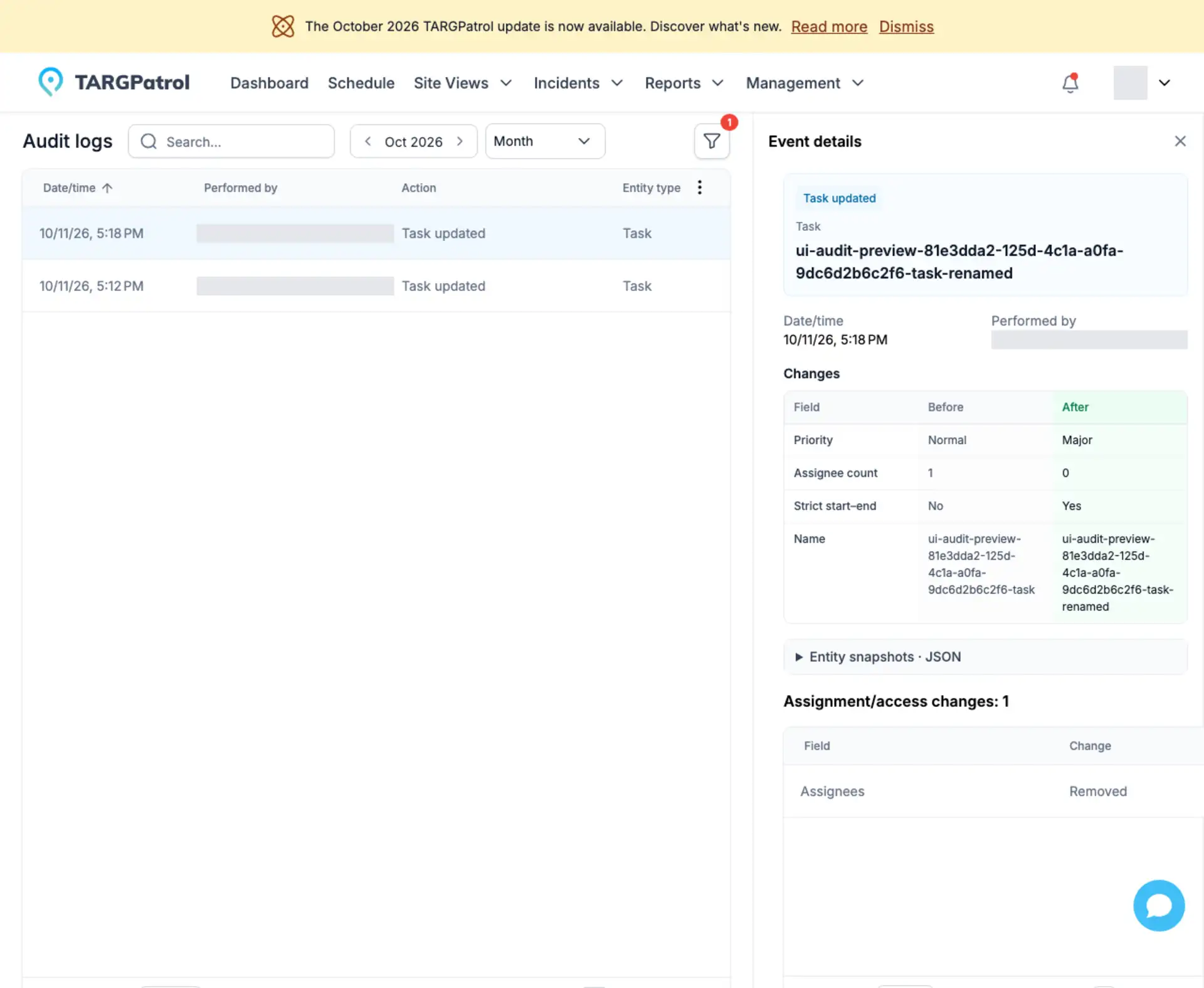
Exemplo da interface em inglês com dados de teste. Os nomes pessoais estão ocultos.
As ações em séries recorrentes são resumidas em conjunto, em vez de criar uma entrada para cada ocorrência gerada. Os detalhes podem mostrar o escopo da edição e a quantidade de tarefas afetadas. Uma tarefa representativa não é uma cópia de toda a série.
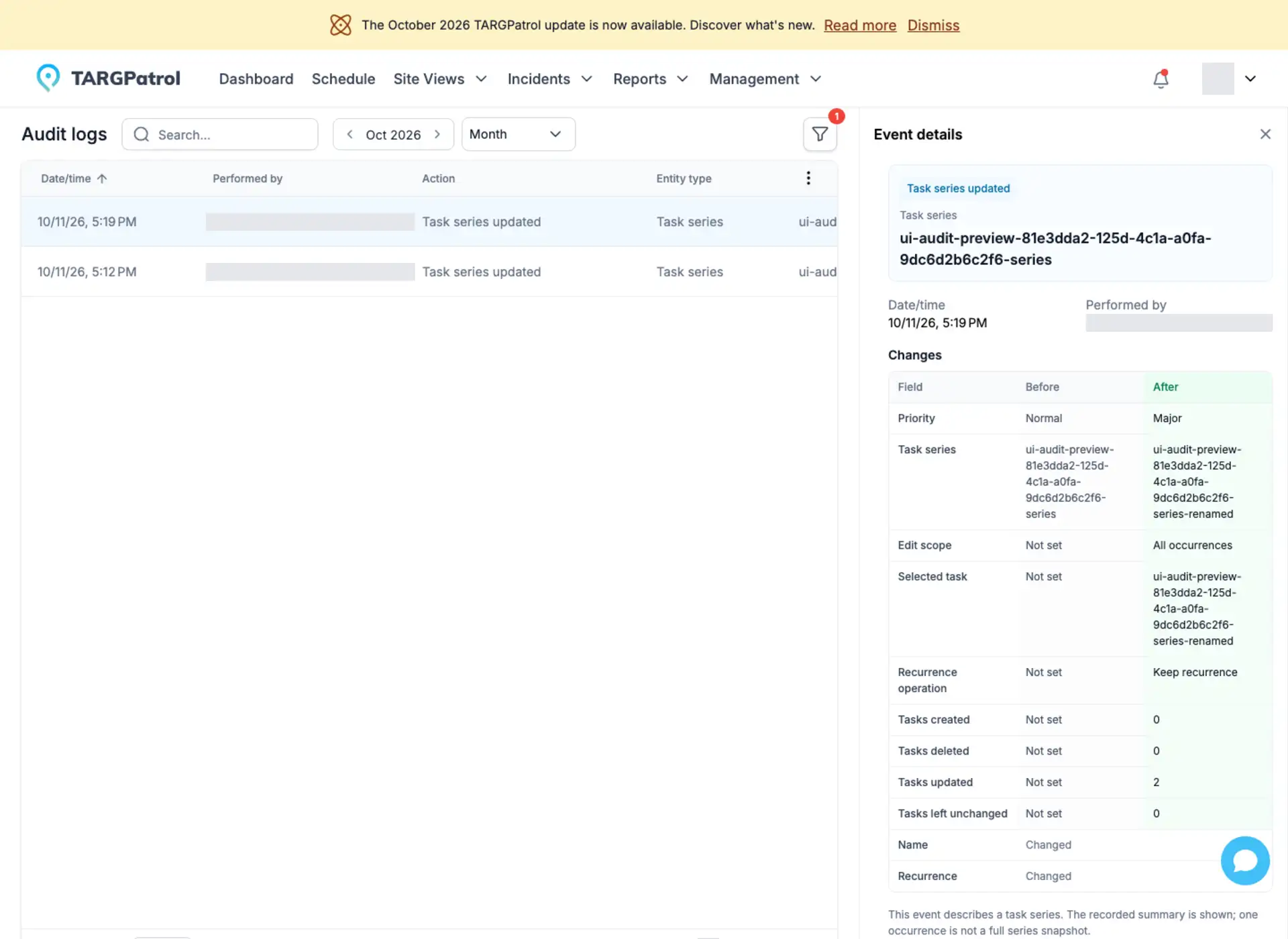
Exemplo de alteração de uma série recorrente na interface em inglês com dados de teste.
Dados históricos de exibição permitidos também podem aparecer em um painel JSON recolhido de instantâneos da entidade. É uma visualização limitada e somente de leitura, não um backup completo nem uma função de desfazer. Atualmente, os registros de auditoria não oferecem edição, restauração ou exportação.
Quais ações são registradas?
Tarefas planejadas e séries recorrentes: criação, cópia, alterações compatíveis e exclusão.
Incidentes: criação, alterações compatíveis em campos e transições de status. A criação e as atualizações compatíveis de Issues antigos também são registradas quando esse módulo é usado.
Comentários em tarefas, incidentes e Issues: criação, edição e exclusão. Os registros usam indicadores de alteração em vez de armazenar mensagens.
Usuários: criação e alterações compatíveis em perfil, função, acesso a locais e status; transferências de propriedade da organização também são registradas.
Locais e pontos: criação, alterações de configuração compatíveis e exclusão.
O que não está incluído?
Não é um registro completo de cada clique ou ação do sistema. O escopo inicial exclui logins e sessões móveis, início e conclusão de tarefas, respostas de checklists, check-ins realizados, atualizações GPS e sincronização offline. Também exclui a administração de modelos de checklists, a configuração do fluxo de incidentes, o faturamento, os convites, as exportações e a automação em segundo plano.
Para esses processos, use os dados de execução de tarefas, o histórico de check-ins, os relatórios ou o histórico de transições de incidentes. A disponibilidade deles é independente da função paga de registros de auditoria.
Ao mudar de plano
As ações compatíveis são registradas enquanto a organização usa Base ou Enterprise. Ações anteriores não são adicionadas retroativamente. Mudar para o Free interrompe novos registros e bloqueia o acesso aos registros de auditoria. A mudança por si só não exclui registros existentes; voltar a um plano pago restaura o acesso aos que ainda estiverem armazenados. Os limites de armazenamento de mídia não determinam um prazo específico de retenção da auditoria.