

Cercas virtuais: configuração e histórico de eventos
As cercas virtuais permitem verificar quando um usuário móvel é detectado com confiança fora de uma área de trabalho e quando retorna. Desenhe o limite de um local, ative o monitoramento dos usuários necessários e consulte as evidências salvas no aplicativo web.
São três funções diferentes: a validação de um ponto GPS confirma um check-in perto de um ponto de controle; o rastreamento GPS opcional registra posições e rotas; a cerca virtual do local compara essas amostras com um polígono. A cerca virtual não bloqueia nem conclui tarefas ou check-ins automaticamente.
Configurar o limite de um local
Abra Gerenciamento → Locais e pontos e crie ou edite o local desejado.
Selecione “Configurar no mapa”. O mapa no formulário principal é uma prévia, não uma área de edição.
Em “Posição do local”, clique uma vez no mapa para definir a posição ou arraste o marcador. Defina a posição antes de ativar a cerca virtual.
Mude para “Limite da cerca virtual”, ative “Ativar cerca virtual” e adicione vértices em áreas livres do mapa. A figura se fecha automaticamente a partir de três vértices.
Arraste um vértice para movê-lo ou a alça central de uma borda para inserir outro. O botão direito remove um vértice. Use um único polígono sem cruzamentos, com 3–256 vértices distintos e sem áreas vazadas.
Selecione Aplicar para transferir o rascunho ao formulário e depois salve o local. Cancelar ou fechar o editor descarta o rascunho do mapa.
O marcador e o polígono são independentes: mover o marcador não move o limite. No editor web, remover a posição ou desativar a cerca virtual apaga o limite após Aplicar e Salvar. Reativar não recupera a figura. Para substituir apenas o limite, desenhe um novo limite válido antes de aplicar ou desative a cerca virtual.
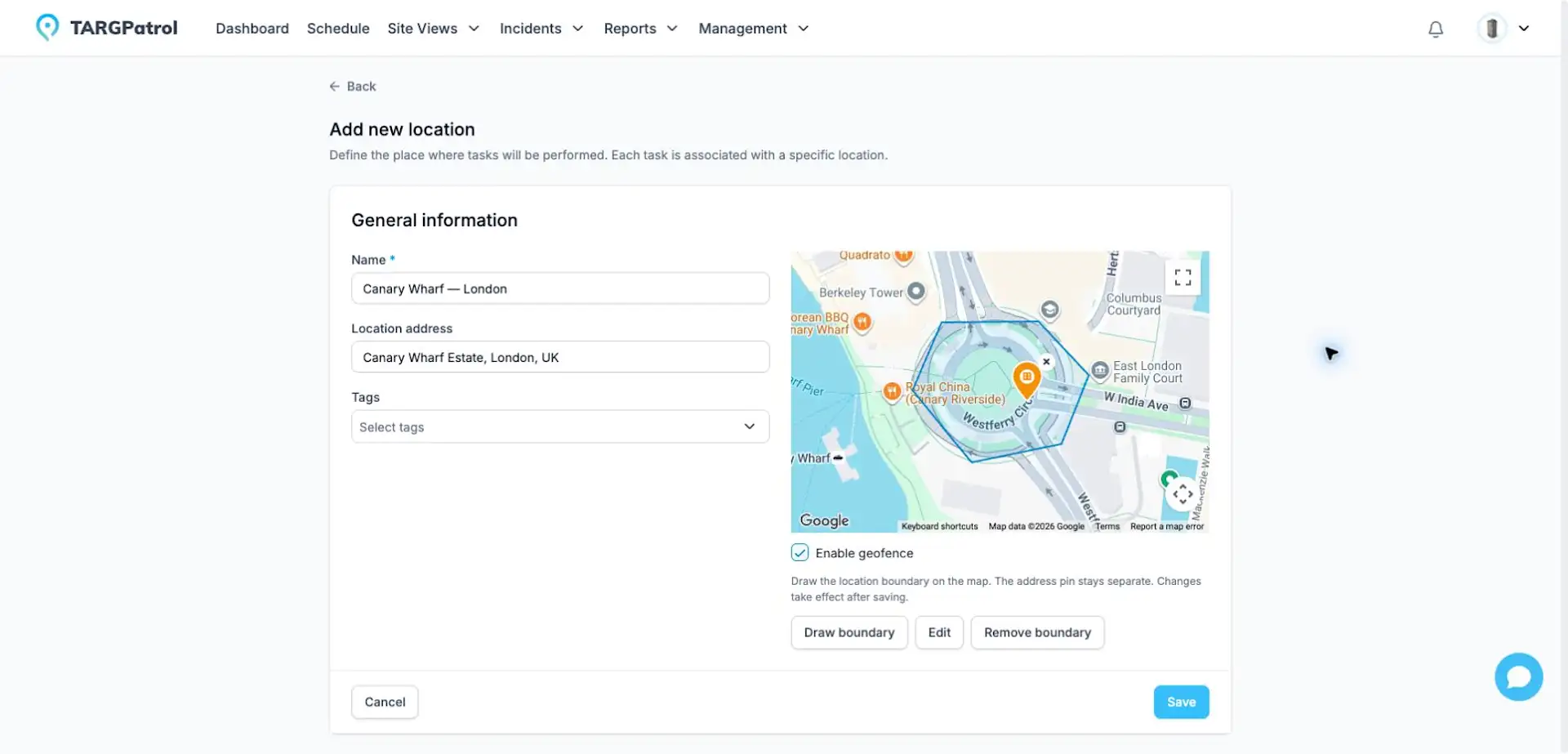
Limite ilustrativo em Canary Wharf, Londres, Reino Unido, não uma implantação de cliente. A imagem mostra o editor anterior em inglês; o atual usa “Configurar no mapa”. O exemplo não foi salvo.
Ativar o monitoramento de um usuário
Abra Equipe e edite o usuário na organização correta.
Atribua os locais necessários. Exceto o Proprietário, os usuários precisam de acesso ao local associado às amostras GPS.
Ative o rastreamento GPS e depois “Monitoramento de cerca virtual” e salve. O usuário móvel deve selecionar o local correto, com um limite ativo, e permitir o acesso à localização no dispositivo.
O monitoramento de cerca virtual é uma opção separada para cada usuário em cada organização. Usuários existentes não são incluídos automaticamente. Desativar o GPS também desativa a cerca virtual; reativar o GPS não a reativa. O limite do local, sozinho, não basta para monitorar o funcionário.

Interface em inglês: o rastreamento GPS e o monitoramento de cerca virtual são opções separadas. Também são necessários acesso ao local e um limite ativo.
Consultar eventos e evidências no mapa
Abra os detalhes de um usuário ou local e a aba “Cerca virtual”. As medições mais recentes aparecem primeiro; role para carregar as anteriores. Selecione um evento para ver a posição, a precisão GPS informada e o limite usado na avaliação.
“Saiu do limite”: uma posição interna recente e outra externa posterior sustentam uma saída observada.
“Detectado fora”: o usuário foi detectado fora com confiança, mas as amostras não comprovam o cruzamento do limite.
“Retornou”: uma posição interna confiável encerra um episódio externo registrado anteriormente. Não é outra violação.
O Proprietário vê os eventos de toda a organização. Administradores veem apenas os eventos dos locais atualmente atribuídos a eles. Gerentes, Usuários e Guardas não têm acesso a essa visualização. As permissões de consulta são separadas dos ajustes que ativam o monitoramento de um funcionário.
O mapa mostra evidências salvas, não a rota ou o instante exato do cruzamento. Os horários de medição no telefone, detecção no servidor e registro podem diferir. O evento mantém uma cópia do limite utilizado mesmo após alterações. Se a amostra interna anterior não estiver mais disponível, o evento continua visível com uma explicação.
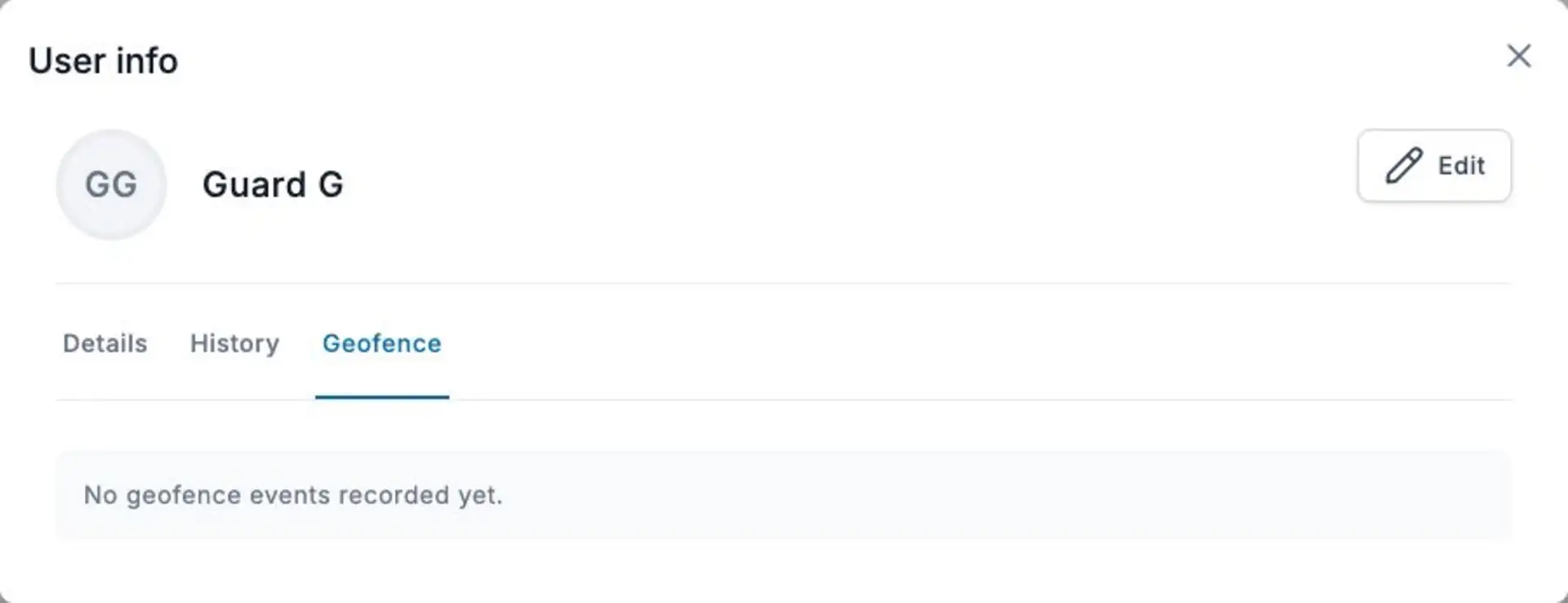
A aba Geofence na interface em inglês. O exemplo mostra um usuário de demonstração sem eventos registrados.
Free, Base e Enterprise
Novos eventos de cerca virtual são registrados somente nos planos Base e Enterprise. No Free, você pode preparar limites e preferências, e os registros GPS comuns podem continuar sendo sincronizados. Eventos anteriores permanecem disponíveis conforme suas permissões.
Mudar para Free interrompe novos eventos, mas a mudança de plano por si só não exclui os existentes. Um upgrade retoma a avaliação dos dados GPS recém-recebidos, sem processar retroativamente medições já salvas no Free. Envios offline usam o plano e os ajustes vigentes no processamento pelo servidor.
Precisão GPS, uso offline e limitações
O monitoramento depende das amostras GPS do aplicativo móvel. O rastreamento opcional registra com o aplicativo aberto e em uso; não é monitoramento contínuo ao vivo ou em segundo plano. Baixa precisão ou proximidade do limite podem não produzir um evento conclusivo.
Amostras offline compatíveis podem ser sincronizadas depois. Os eventos usam o horário medido no telefone; a detecção no servidor pode ocorrer após a reconexão. Duplicatas e amostras antigas recebidas fora de ordem não reconstroem o histórico. O último evento não garante a posição atual de uma pessoa.
Novas amostras são avaliadas com o último limite salvo, inclusive envios atrasados. Editar o limite não recalcula eventos anteriores e pode mudar a próxima classificação sem deslocamento. Mudar o local selecionado reinicia a referência de observação; não confirma um retorno ao local anterior.
Esta versão salva eventos para consulta; o envio automático de notificações de cerca virtual ainda não está ativado. Informe adequadamente a equipe e siga as políticas de privacidade. O modelo inicial considera um telefone por usuário.
Por que não aparecem eventos?
Confira o plano: novos eventos exigem Base ou Enterprise.
Confira se o local tem um limite salvo e ativo e se o usuário tem acesso.
Revise os dois ajustes do usuário, a permissão do dispositivo e o local selecionado no aplicativo móvel.
Abra o aplicativo e confira a sincronização GPS após reconectar. Permanecer dentro normalmente não cria eventos; posições imprecisas também podem não criar.
Confira as permissões de consulta. Se o acesso foi concedido recentemente, atualize a sessão e reabra os detalhes do usuário ou local.
Guias relacionados
Como funcionam o rastreamento GPS opcional e o histórico de rotas