

Como configurar o fluxo de trabalho de incidentes
Um fluxo de trabalho deve responder a duas perguntas: o que está acontecendo agora e o que pode acontecer em seguida? Os status tornam o progresso visível, e as transições garantem que as mudanças sigam o processo da organização.
Você pode começar com uma fluxo de trabalho pequena e expandir depois que a equipe ganha experiência.
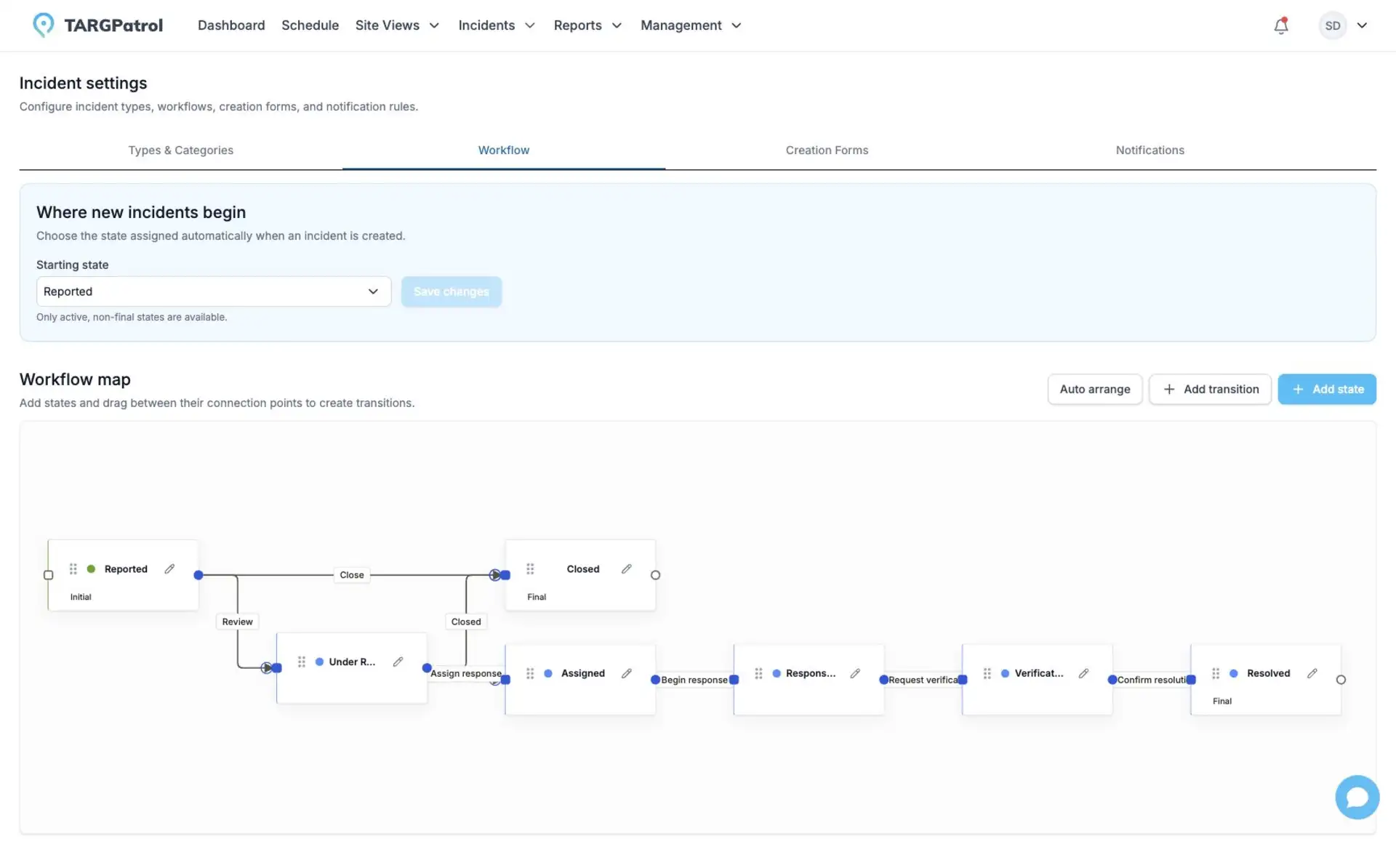
O mapa de fluxo de trabalho torna cada estado e transição permitida visíveis de uma única visão.
Veja isso em prática
Uma fluxo de trabalho direta pode ser Nova → Em andamento → Resolvido, com uma transição adicional de Nova para Rejeitado. Os administradores podem iniciar o trabalho, enquanto os guardas podem apenas relatar e revisar o status atual.
Para a transição de Resolver, você pode exigir um comentário para que o resultado final seja sempre documentado.
Bom saber: um usuário só vê as transições disponíveis a partir do estado atual e permitidas para sua função. O acesso à localização e as permissões de incidente também são verificados.
Abrir a fluxo de trabalho
Abra Gestão.
Escolha as configurações de incidente.
Abrir fluxo de trabalho.
O mapa de fluxo de trabalho mostra os estados e transições juntos. Arraste os estados para melhorar a disposição; as posições salvas são restauradas quando a página é aberta novamente.
Adicionar um estado
Selecionar Adicionar estado.
Insira um nome de estado único.
Escolha uma cor usada nas visualizações de fluxo de trabalho e Incidentes.
Selecione o estado final se atingir este estado completar o fluxo de trabalho.
Mantenha o estado Ativo selecionado e salve o estado.
Você pode configurar vários estados finais, por exemplo Resolvido e Recusado. Os nomes de estado devem ser únicos dentro da organização, ignorando maiúsculas e minúsculas.
Escolha o estado inicial
Selecione o status de cada novo Incidente e salve a alteração. O status inicial deve estar ativo e é atribuído pelo servidor sempre que um Incidente é criado.
Adicione uma transição
Selecione Adicionar transição.
Escolha status diferentes para a origem e o destino.
Insira um nome de ação claro, como Iniciar revisão ou Resolver.
Escolha se a transição está ativa.
Defina o modo de observação da transição.
Selecione as funções permitidas para realizar a transição.
Salve a transição.
Modos de notificação de transição
Oculto: o usuário não pode inserir uma nota.
Opcional: o usuário pode adicionar uma nota.
Obrigatório: a transição não pode ser concluída sem uma nota.
Regras de funções
As funções permitidas são verificadas quando um usuário altera o estado de um incidente. O usuário também deve ter acesso à localização do incidente e à permissão de incidente requerida. Utilize o conjunto de funções menor que suporte o processo operacional.
Armazene elementos do fluxo de trabalho de forma segura
O arquivamento impede o uso futuro sem alterar o histórico. Um Incidente pode permanecer em um status arquivado até que um usuário o mova por uma transição válida para um status ativo. Uma transição só pode ter como destino um status ativo.
Lista de verificação de fluxo de trabalho
Exatamente um status inicial ativo está selecionado.
Existe pelo menos um status final.
Cada status intermediário tem um caminho até um status final.
As funções permitidas correspondem às responsabilidades reais.
As notas obrigatórias são usadas apenas onde uma explicação é importante.
Mudanças de Estado e Histórico de Incidente
Guias relacionados
Alterações de status e histórico de incidentes