

Usuarios
En esta guía, explicaremos cómo crear y editar usuarios, así como también discutiremos los roles que pueden tener en TARGPatrol.
Creando un usuario
Para crear un nuevo usuario en TARGPatrol, siga estos pasos:
Ir a https://app.targpatrol.com/ e inicia sesión con tu cuenta. Para obtener más información sobre el registro y el inicio de sesión, consulte la lección anterior.
Navega hasta el "Equipo" pestaña.
Haga clic en el "Agregar usuario" botón.
Ingrese la información del usuario (nombre, función, correo electrónico/teléfono, etc.) y asigne las ubicaciones donde puede trabajar. Los usuarios solo ven las tareas de sus ubicaciones asignadas; si no se asigna una ubicación, el usuario no verá las tareas de esa ubicación. Puedes agregar o cambiar ubicaciones más tarde en cualquier momento.
Haga clic en Guardar para aplicar los cambios. Un correo electrónico de invitación se envía automáticamente (excepto para los usuarios de Guard sin correo electrónico). Los guardias sin un correo electrónico no recibirán una notificación y podrán iniciar sesión en un dispositivo compartido usando su ID de usuario y PIN.
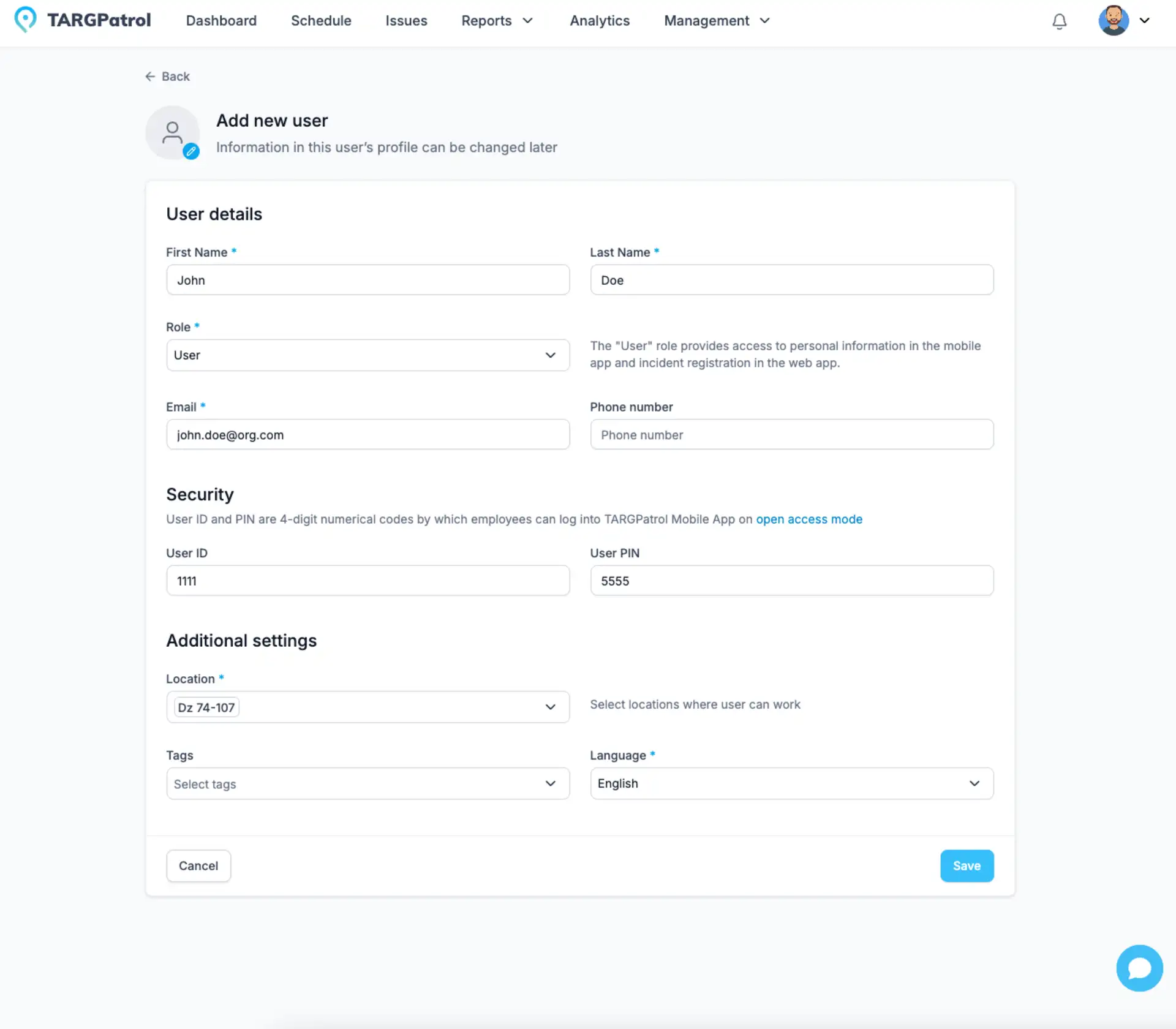
Preste atención a los roles de los usuarios:
Dueño: El creador de la organización, teniendo todos los derechos incluido el acceso a la sección "Facturación".
Administrador: Un usuario que puede realizar todas las acciones excepto crear nuevas ubicaciones y acceder a la sección "Facturación".
Gerente: Un empleado con acceso para ver todos los datos y crear tareas.
Usuario: Puede realizar tareas y reportar incidencias.
Guardia: Puede realizar tareas y reportar incidencias sin tener una cuenta personal. El acceso se otorga mediante un código PIN en un dispositivo autorizado por el Propietario o Administrador.
Campos del perfil de usuario
El nombre y los apellidos son obligatorios para todos los usuarios. Introduzca ambos valores al crear un usuario y manténgalos actualizados para que los informes, los horarios y el historial de tareas identifiquen a la persona correcta.
La región define los formatos de fechas, horas y números. La web y el móvil eligen el idioma de la interfaz de forma diferente, como se explica abajo.
La región en Equipo controla el idioma y los formatos del usuario dentro de la organización en la web, incluidos los PDF web. El idioma de la cuenta personal no la sustituye. En la app móvil actual, la interfaz sigue el idioma del dispositivo; la región del usuario se usa para los formatos si su idioma coincide. Idioma y configuración regional.
El correo electrónico y el teléfono pueden actualizarse desde el formulario de edición según el rol y el estado de la cuenta. Se puede seguir creando un usuario con el rol Guardia sin correo electrónico. Cambiar el teléfono no desvincula la cuenta ni envía una nueva invitación.
Activar el seguimiento GPS para un usuario
Puede habilitar el seguimiento GPS en el Editar usuario página. Simplemente abra el perfil de usuario y active la opción Seguimiento GPS. Una vez habilitada, la aplicación móvil comenzará a recopilar datos de ubicación cuando el usuario esté usando activamente la aplicación.
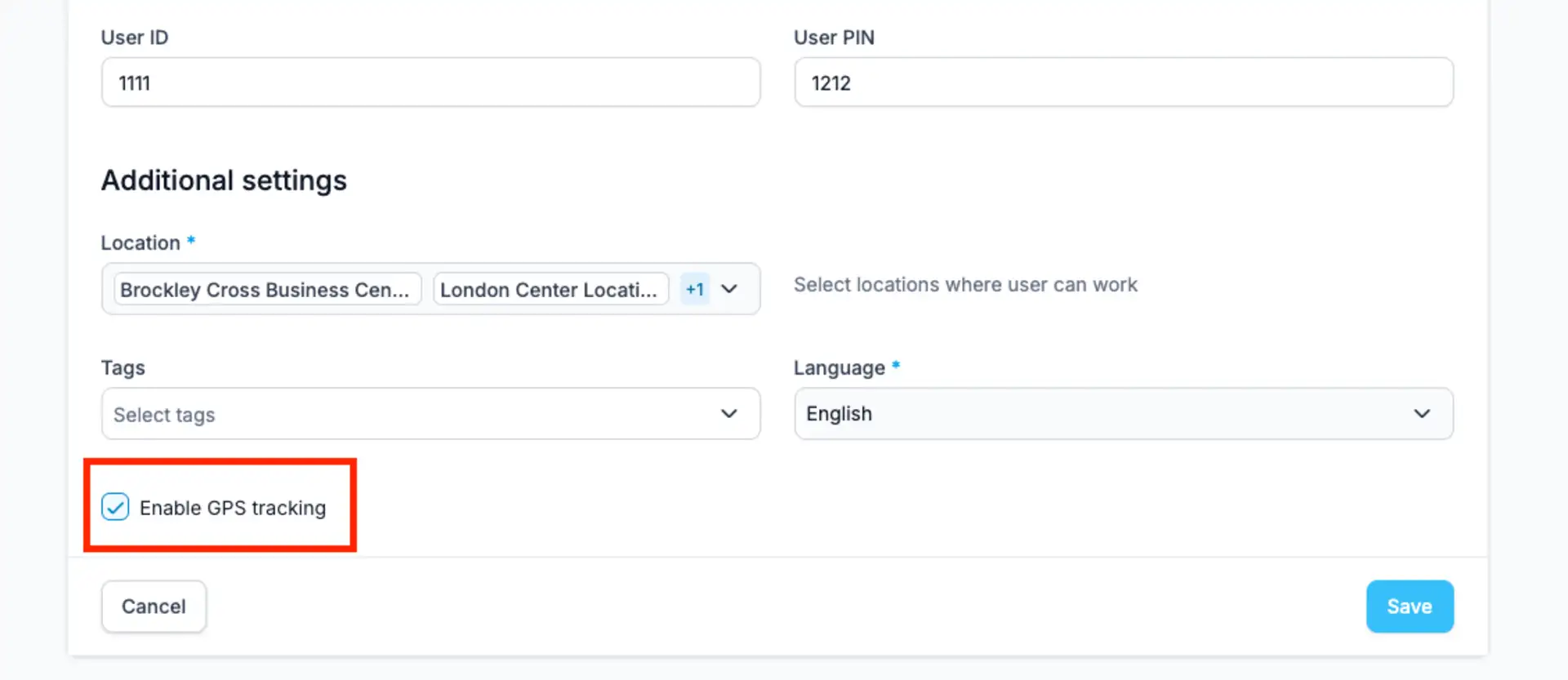
La aplicación sólo registra las coordenadas GPS mientras está abierta y en uso. No rastrea la ubicación en segundo plano, lo que ayuda a proteger la privacidad y preservar la duración de la batería.
Todos los datos recopilados se sincronizan automáticamente con el servidor. El rastreo por GPS también funciona sin conexión: si no hay conexión a Internet, los datos se almacenarán en el dispositivo y se cargarán una vez que se restablezca la conexión.
Puede ver el movimiento y las rutas del usuario en la Vistas del sitio → Mapa página. Esto le permite comprender dónde han estado los empleados durante su turno y revisar su actividad en el sitio.
El rastreo por GPS lo ayuda a optimizar rutas, verificar la presencia en el sitio y mejorar la visibilidad operativa. Es especialmente valioso para los guardias de seguridad y los equipos de patrulla, ya que pueden ver rápidamente dónde estuvo ubicado por última vez un empleado, un factor importante tanto para la seguridad como para la responsabilidad.
Cambiar entre Guardia y Administrador en dispositivos compartidos
Para equipos que usan un dispositivo móvil compartido, un administrador puede usar el Cambiar de usuario función para iniciar sesión como guardia ingresando al IDENTIFICACIÓN y ALFILER. Para habilitar esto, el dispositivo compartido primero debe ser autorizado por el propietario o administrador, y tanto el administrador como el guardia deben tener sus IDENTIFICACIÓN y ALFILER configurar con antelación. Una vez activado, el dispositivo abre la interfaz de Guard, lo que permite al usuario realizar tareas e informar incidentes. Se pueden utilizar los mismos pasos para volver a la cuenta de Administrador o a otro Guard, lo que facilita que varios miembros del equipo utilicen un dispositivo.
Editar y archivar usuarios
Para editar o archivar un usuario en TARGPatrol, siga estos pasos:
Ir a https://app.targpatrol.com/ e inicia sesión con tu cuenta.
Navega a la pestaña "Equipo".
Haga clic en el ícono de lápiz al lado del usuario que desea editar.
Haz los cambios necesarios.
Si necesita deshabilitar a un usuario, utilice la función "Archivar". Después del archivado, el usuario queda inactivo y no puede iniciar sesión en el sistema. Los usuarios pueden ser desarchivados en cualquier momento. Los usuarios archivados no cuentan para su facturación, lo que lo convierte en una forma conveniente de administrar personal estacional o temporal sin aumentar los costos de suscripción.
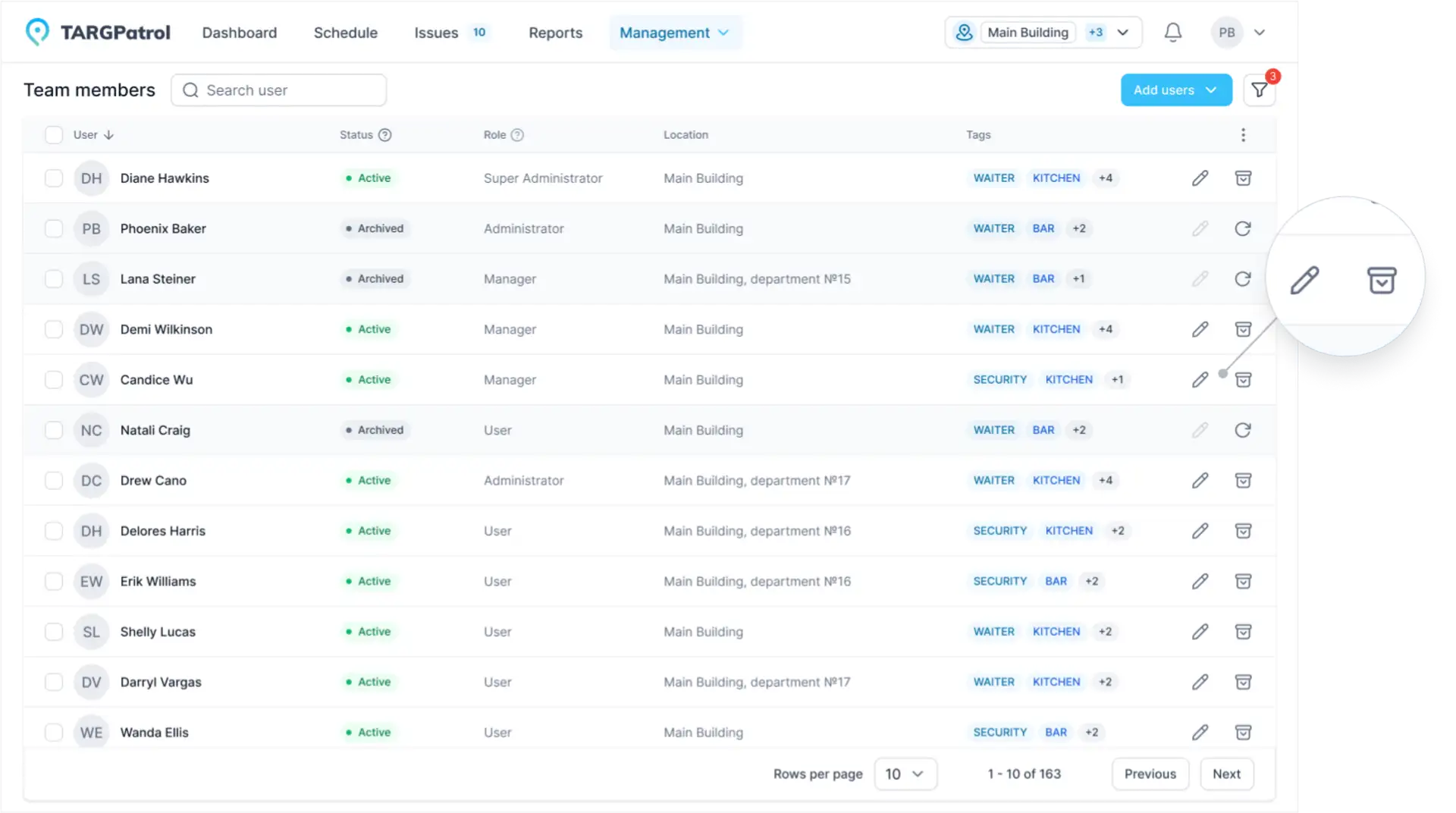
Si sigue estos pasos, podrá administrar usuarios de manera efectiva en TARGPatrol.
Consejos para la gestión de usuarios en TARGPatrol
La gestión de usuarios en TARGPatrol juega un papel crucial para garantizar la eficiencia organizacional. A continuación se ofrecen algunos consejos sobre cómo utilizar eficazmente las funciones de creación, edición y administración de roles de usuarios:
Claridad en las responsabilidades de los roles: Al crear un nuevo usuario, considere cuidadosamente qué rol asignar. Asegúrese de que cada usuario tenga acceso solo a las funciones y datos necesarios para evitar el acceso no autorizado.
Actualizaciones periódicas de roles: A medida que su organización evoluciona, puede ser necesario ajustar los roles de los usuarios. Evaluar continuamente la relevancia de los roles y realizar cambios según sea necesario.
Formación de usuarios: Brindar capacitación integral sobre la funcionalidad de TARGPatrol y los roles de usuario a los nuevos usuarios. Esto les ayuda a integrarse más rápidamente en el flujo de trabajo y minimizar los errores.
Uso de la funcionalidad del código PIN: Si necesita otorgar acceso a la funcionalidad sin crear una cuenta de usuario, utilice la función "Guardia" con un código PIN. Esto es particularmente conveniente para empleados temporales o contratistas.
Seguir estos consejos le permitirá organizar y monitorear de manera eficiente las actividades de los usuarios en TARGPatrol, garantizando la seguridad de los datos y una alta productividad organizacional.
Guía de seguimiento GPS opcional
Consulta la configuración, el comportamiento del registro, la privacidad y la vista de mapas en Cómo funcionan el seguimiento GPS opcional y el historial de rutas.
Informes relacionados
Revisa la actividad con Por usuarios y Parte de horas.
Consultar los cambios de un usuario
En la aplicación web, abre Gestión → Equipo, selecciona un usuario para abrir sus detalles y elige Historial.
Según tus permisos, el historial puede mostrar cambios en nombres, datos de contacto, número de empleado, rol, estado, ubicaciones asignadas, configuración regional, etiquetas, presencia de foto y ajuste de seguimiento GPS. Los cambios de PIN se indican sin revelar valores anteriores ni actuales. Un cambio en el ajuste de seguimiento GPS no es el historial de rutas del usuario.
Cada entrada muestra cuándo se creó o modificó el registro y quién realizó el cambio, si esa información está disponible. Abre Cambios para comparar los valores anteriores y nuevos. Las etiquetas añadidas y eliminadas aparecen por separado. Selecciona Cargar más para consultar entradas anteriores.
En algunas entradas antiguas no está disponible la versión anterior; en ese caso se muestran los valores conservados. Ciertos cambios complejos o protegidos solo indican que hubo una modificación, sin revelar todos los valores. El historial es de solo lectura y no permite restaurar una versión anterior.
El historial de cada registro está disponible en Free, Base y Enterprise, según tu rol y acceso a las ubicaciones. Los controles también protegen los valores históricos de otras ubicaciones. Es independiente de los registros de auditoría de la organización, que requieren Base o Enterprise.
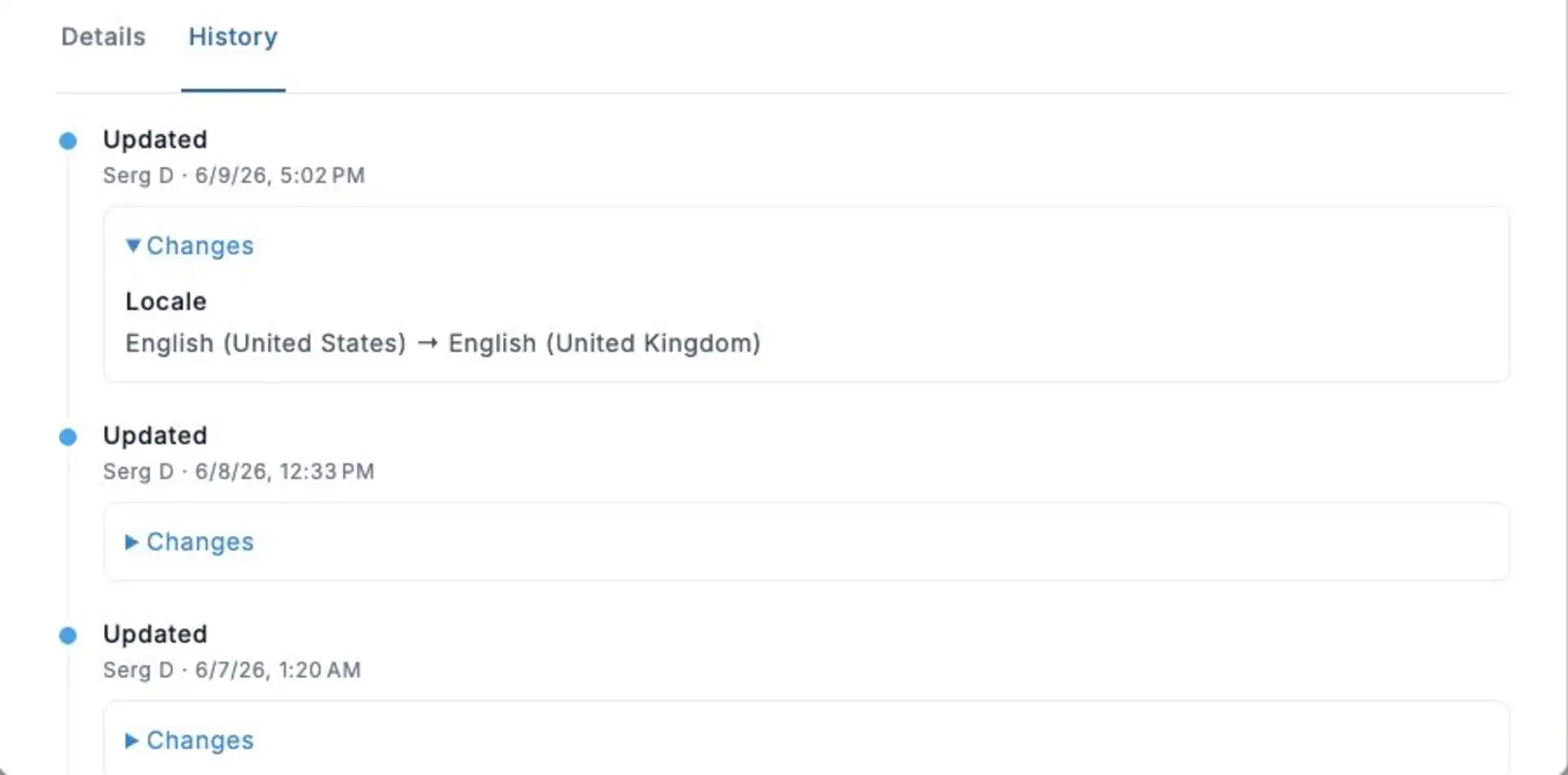
Interfaz web real de TARGPatrol en inglés, con datos de ejemplo. La vista del historial es de solo lectura.
Registros de auditoría y acceso de usuarios
Los propietarios pueden revisar acciones de usuario admitidas en los registros de auditoría de pago de la organización. El acceso de los administradores se limita por ubicación y no incluye eventos de usuarios ni de la organización. El historial del propio usuario es una vista independiente sujeta a permisos de lectura y ubicación; no requiere la función de auditoría de pago.
Los registros de auditoría están disponibles para Propietarios y Administradores de la organización en Base y Enterprise, pero no en Free.