

Ubicaciones
En TARGPatrol, las ubicaciones representan las áreas físicas donde se realizan tareas, puntos e inspecciones. Puede crear, editar o eliminar ubicaciones para mantener su espacio de trabajo organizado y actualizado. Las ubicaciones pueden complementarse con Google Maps para mayor precisión GPS o con planos gráficos para una representación visual, lo que facilita ver dónde están colocados los puntos. También puede agrupar puntos relacionados, asignar usuarios a ubicaciones específicas y vincular tareas directamente a ellas para optimizar las operaciones. Una gestión eficaz de ubicaciones garantiza un seguimiento preciso, una mejor planificación y mejores informes en toda la organización.
Crear una ubicación
Las ubicaciones organizan puntos, tareas e incidentes. Puede omitir este paso al crear la organización y añadirlas después; una organización nueva no tiene necesariamente una ubicación. Para crearla, siga estos pasos:
Vaya a https://app.targpatrol.com e inicie sesión con su cuenta. Para obtener más detalles sobre el registro y la autorización, consulte la lección anterior.
Abra el menú Ubicaciones.
Haga clic en el botón Añadir ubicación.
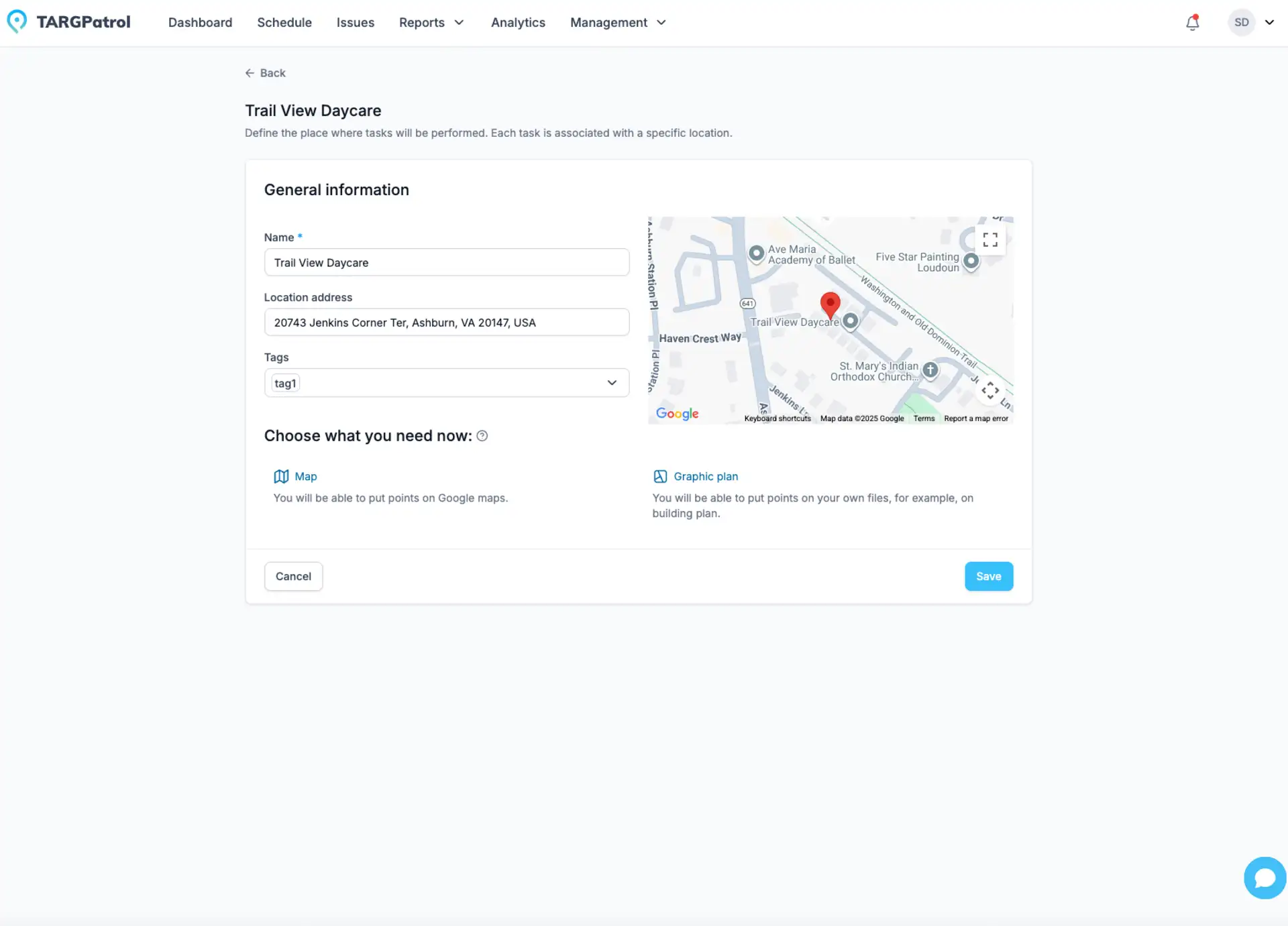
Introduce el nombre y los detalles. Usa «Configurar en el mapa» para definir la posición; el mapa principal es de solo lectura. La dirección o el marcador de una ubicación no sustituyen a un punto GPS: cada punto necesita sus propias coordenadas guardadas.
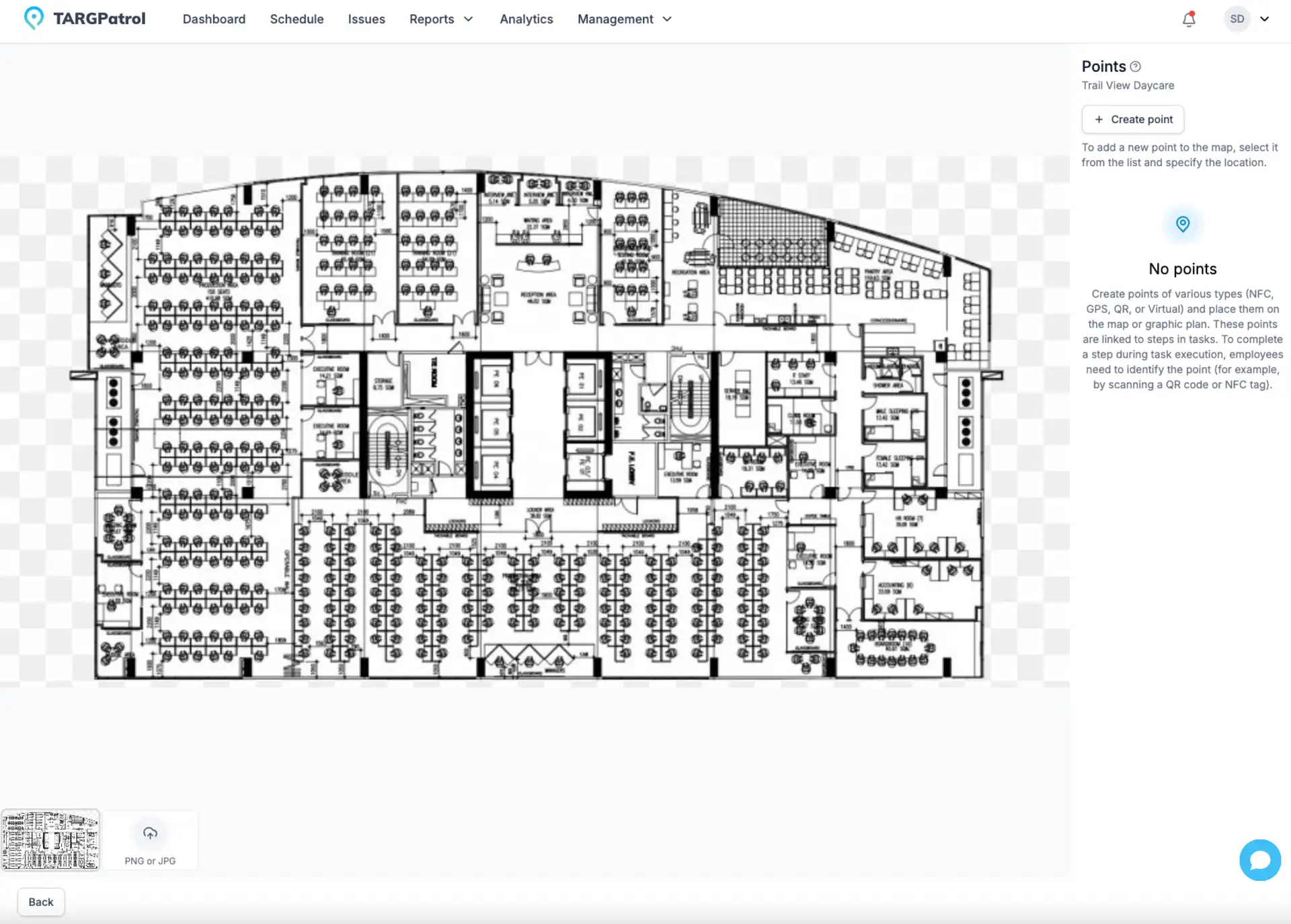
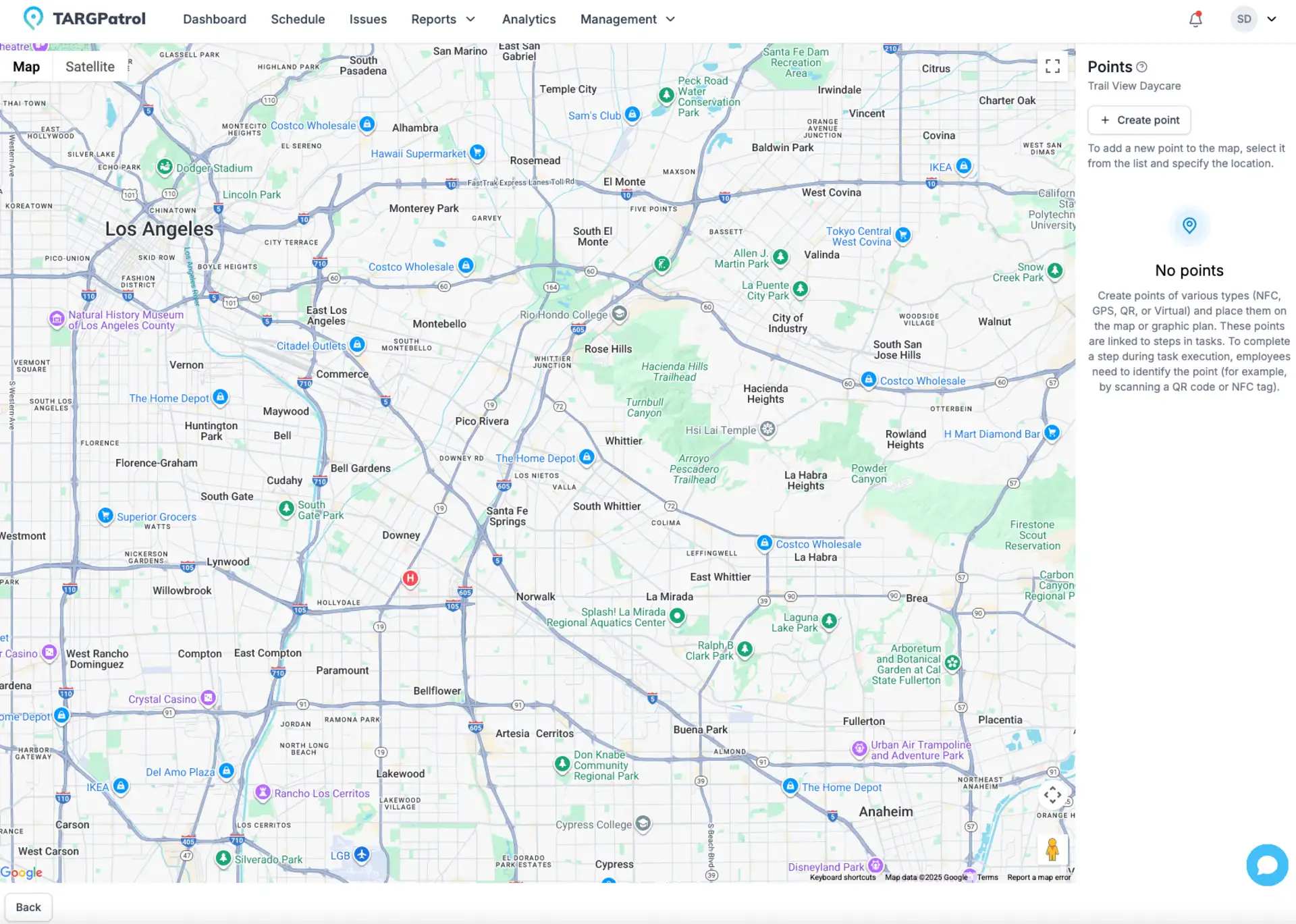
Una vez configurada la ubicación, puede cargar un plano gráfico para colocar los puntos visualmente con facilidad. Use el menú Plano gráfico para añadir uno o varios planos, o cambie a la vista de mapa para posicionar puntos GPS con precisión.
Posición de la ubicación y geocerca
Configura la posición y el polígono opcional mediante «Configurar en el mapa». Usa «Posición de la ubicación» para el marcador y «Límite de la geocerca» para el área de trabajo. La geocerca requiere una posición y un límite válido y activado. Aplicar actualiza el formulario; Guardar conserva la ubicación.
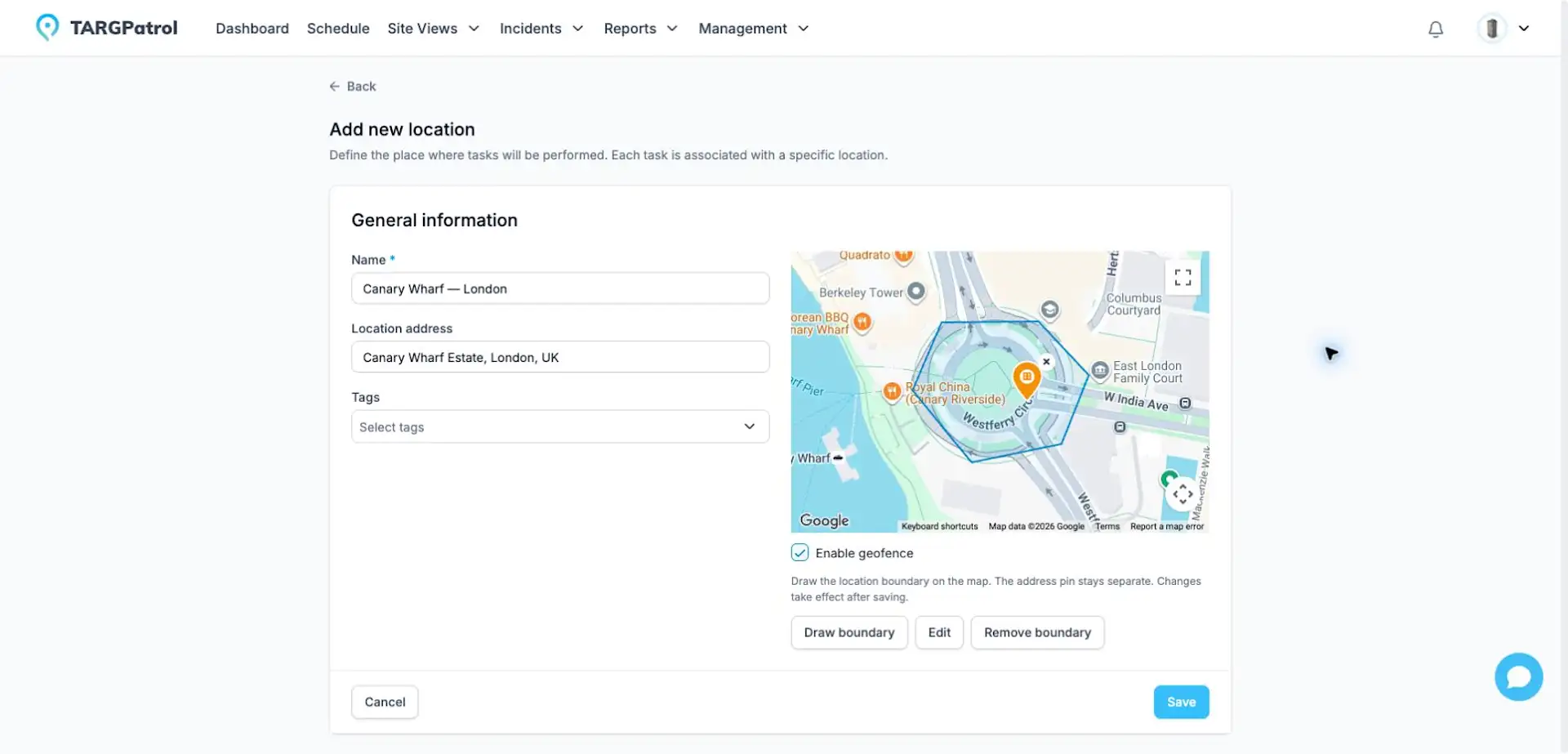
Límite ilustrativo en Canary Wharf, Londres, Reino Unido; no representa una instalación de un cliente. Se muestra el editor anterior en inglés; el actual usa «Configurar en el mapa». El ejemplo no se guardó.
El marcador y el polígono son independientes: mover el marcador no desplaza el límite. En el editor web, eliminar la posición o desactivar la geocerca borra el límite después de Aplicar y Guardar. Reactivarla no recupera la figura. Para sustituir solo el límite, dibuja uno válido antes de aplicar o desactiva la geocerca.
El historial de ubicación puede incluir la activación de la geocerca y cambios de límite. Las salidas y regresos de empleados aparecen por separado en la pestaña Geocerca, no en el historial de configuración.
Geocercas de ubicaciones: configuración e historial
Quién puede crear ubicaciones y acceder a ellas
Propietarios y Administradores pueden crear ubicaciones. Al Administrador se le asigna automáticamente la ubicación creada, pero no obtiene acceso a otras. Las demás funciones no propietarias también ven únicamente ubicaciones asignadas.
Si no hay ubicaciones disponibles, actualice el acceso tras una asignación, contacte con su responsable o cambie de organización. Con permiso de creación puede abrir Ubicaciones y añadir una. Los selectores permanecen visibles aunque solo haya una ubicación, para mostrar el contexto actual.
Vea el video siguiente para comprobar lo fácil que es gestionar ubicaciones en TARGPatrol.
Eliminar y editar ubicaciones
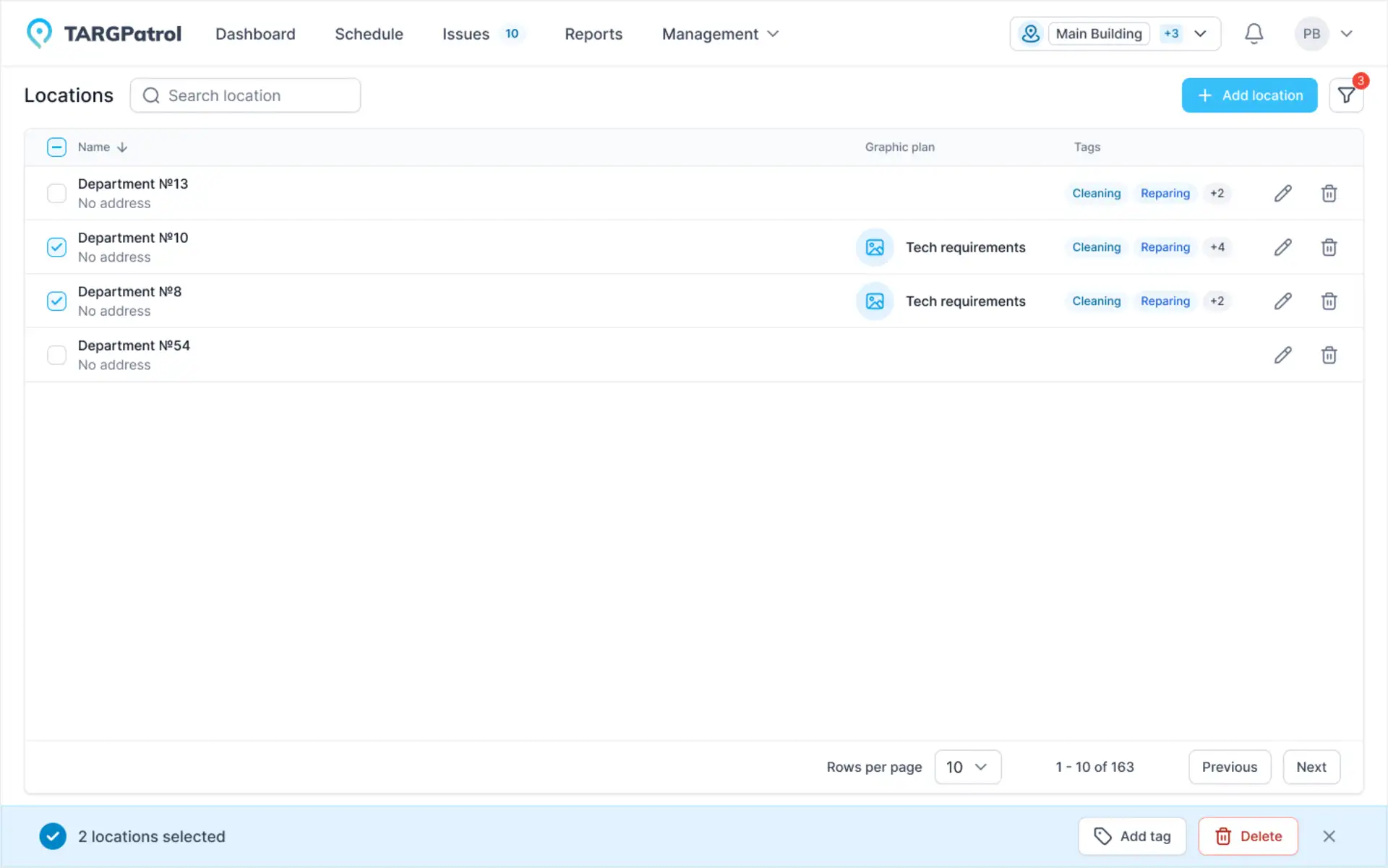
Para editar una ubicación, haga clic en el icono de lápiz y cambie la información necesaria. Guarde los cambios.
Para eliminar una ubicación, haga clic en el icono de papelera.
Si desea eliminar ubicaciones en lote o asignar etiquetas, seleccione varias ubicaciones y utilice las acciones masivas.
Consejos para gestionar ubicaciones en TARGPatrol
Planifique cuidadosamente la estructura de ubicaciones: Antes de crear ubicaciones, asegúrese de tener un plan claro y entender cómo se usarán y organizarán en su sistema.
Use nombres claros y descriptivos: Los nombres de las ubicaciones deben ser intuitivos para todos los empleados y ayudar a evitar confusiones.
Cargue planos gráficos de alta calidad: Asegúrese de que los planos gráficos cargados sean claros y de buena calidad. Esto ayudará a colocar los puntos con precisión y mejorará la navegación general.
Actualice regularmente la información de las ubicaciones: Revise y actualice periódicamente la información de sus ubicaciones para mantenerla siempre vigente. Esto es especialmente importante para organizaciones grandes y dinámicas.
Use acciones masivas para gestionar ubicaciones: Si necesita hacer cambios en varias ubicaciones a la vez, use la función de acciones masivas para ahorrar tiempo y esfuerzo.
Leer más
Para obtener instrucciones más detalladas sobre cómo configurar y gestionar su entorno en TARGPatrol, consulte nuestros artículos de la base de conocimiento:
¿Quiere entender cómo configurar y gestionar puntos de control? Visite nuestra guía de Puntos para aprender a crear, editar y asignar puntos QR, NFC, GPS o virtuales. También descubrirá cómo posicionarlos en mapas o planos gráficos para una ejecución precisa de las tareas.
¿Quiere aprender a añadir y gestionar miembros del equipo? Visite nuestra guía de Usuarios para ver cómo crear cuentas, asignar roles, invitar usuarios a su organización y organizarlos por ubicaciones para ejecutar tareas de manera eficiente.
Puntos GPS y validación de proximidad
Las coordenadas guardadas de un punto GPS son el centro de la comprobación. Coloca el punto con precisión en el lugar real de trabajo y pruébalo antes de asignarlo a tareas.
Configuración detallada y solución de problemas: Cómo funciona la validación de proximidad de los puntos GPS.
Guía de seguimiento GPS opcional
Consulta la configuración, el comportamiento del registro, la privacidad y la vista de mapas en Cómo funcionan el seguimiento GPS opcional y el historial de rutas.
Informes relacionados
Compara el rendimiento entre centros con el informe Por Ubicaciones.
Consultar los cambios de una ubicación
En la aplicación web, abre Gestión → Ubicaciones y puntos. Selecciona el nombre de una ubicación para abrir sus detalles y elige Historial.
Revisa los cambios admitidos en nombre, ID externo, dirección, coordenadas, etiquetas y planos gráficos. Los cambios de planos pueden aparecer resumidos, sin vistas previas de imágenes antiguas. Este historial registra la configuración de la ubicación, no visitas de empleados, registros de entrada ni tareas completadas.
Cada entrada muestra cuándo se creó o modificó el registro y quién realizó el cambio, si esa información está disponible. Abre Cambios para comparar los valores anteriores y nuevos. Las etiquetas añadidas y eliminadas aparecen por separado. Selecciona Cargar más para consultar entradas anteriores.
En algunas entradas antiguas no está disponible la versión anterior; en ese caso se muestran los valores conservados. Ciertos cambios complejos o protegidos solo indican que hubo una modificación, sin revelar todos los valores. El historial es de solo lectura y no permite restaurar una versión anterior.
El historial de cada registro está disponible en Free, Base y Enterprise, según tu rol y acceso a las ubicaciones. Los controles también protegen los valores históricos de otras ubicaciones. Es independiente de los registros de auditoría de la organización, que requieren Base o Enterprise.
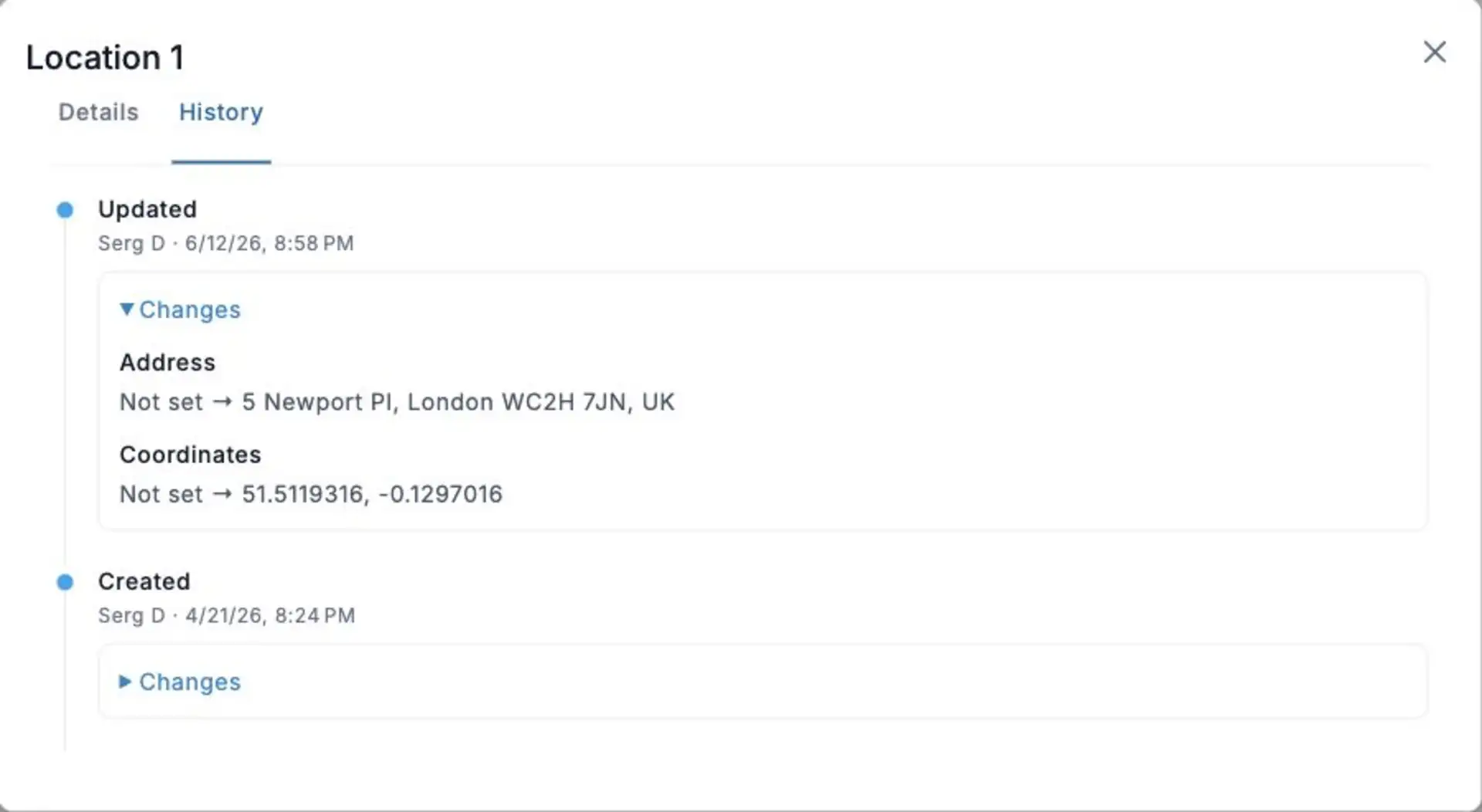
Interfaz web real de TARGPatrol en inglés, con datos de ejemplo. La vista del historial es de solo lectura.