

Geocercas de ubicaciones: configuración e historial
Las geocercas permiten revisar cuándo se detecta con suficiente confianza a un usuario móvil fuera de una zona de trabajo y cuándo regresa. Dibuja el límite de una ubicación, activa el seguimiento de los usuarios necesarios y consulta las pruebas guardadas en la aplicación web.
Son tres funciones distintas: la validación de un punto GPS confirma un check-in cerca de un punto de control; el seguimiento GPS opcional registra posiciones y rutas; la geocerca de una ubicación compara esas muestras con un polígono. La geocerca no bloquea ni completa automáticamente tareas o check-ins.
Configurar el límite de una ubicación
Abre Gestión → Ubicaciones y puntos y crea o edita la ubicación.
Selecciona «Configurar en el mapa». El mapa del formulario principal es una vista previa, no una superficie de edición.
En «Posición de la ubicación», haz un solo clic en el mapa para definir la posición o arrastra el marcador. Define la posición antes de activar la geocerca.
Cambia a «Límite de la geocerca», activa «Activar geocerca» y añade vértices en espacios libres del mapa. La figura se cierra automáticamente a partir de tres vértices.
Arrastra un vértice para moverlo o el control central de un borde para insertar otro. El clic derecho elimina un vértice. Usa un único polígono sin cruces, con 3–256 vértices distintos y sin huecos.
Selecciona Aplicar para pasar el borrador al formulario y después guarda la ubicación. Cancelar o cerrar el editor descarta el borrador del mapa.
El marcador y el polígono son independientes: mover el marcador no desplaza el límite. En el editor web, eliminar la posición o desactivar la geocerca borra el límite después de Aplicar y Guardar. Reactivarla no recupera la figura. Para sustituir solo el límite, dibuja uno válido antes de aplicar o desactiva la geocerca.
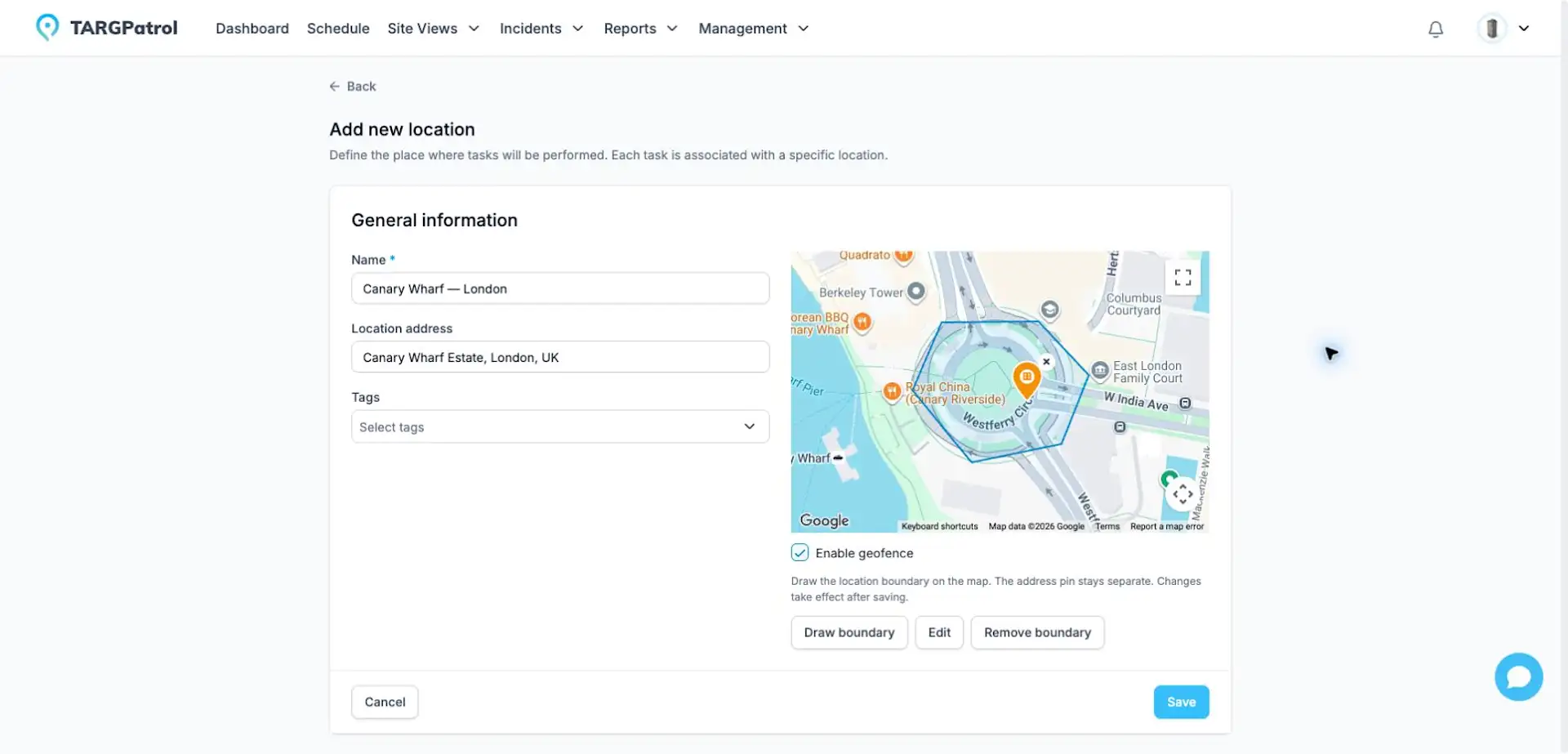
Límite ilustrativo en Canary Wharf, Londres, Reino Unido; no representa una instalación de un cliente. Se muestra el editor anterior en inglés; el actual usa «Configurar en el mapa». El ejemplo no se guardó.
Activar la supervisión de un usuario
Abre Equipo y edita al usuario en la organización correcta.
Asigna las ubicaciones necesarias. Salvo el Propietario, los usuarios necesitan acceso a la ubicación de sus muestras GPS.
Activa el seguimiento GPS y después «Supervisión de geocerca» y guarda. El usuario móvil debe seleccionar la ubicación correspondiente, con un límite activado, y permitir el acceso a la ubicación del dispositivo.
La supervisión de geocerca se activa por separado para cada usuario dentro de cada organización. Los usuarios existentes no se incluyen automáticamente. Desactivar GPS también desactiva la geocerca; volver a activar GPS no la reactiva. Un límite de ubicación por sí solo no basta para supervisar al empleado.

Interfaz en inglés: el seguimiento GPS y la supervisión de geocerca son opciones distintas. También se requiere acceso a la ubicación y un límite activado.
Consultar eventos y pruebas en el mapa
Abre la ficha de un usuario o ubicación y la pestaña «Geocerca». Las mediciones más recientes aparecen primero; desplázate para cargar las anteriores. Selecciona un evento para ver la posición, la precisión GPS indicada y el límite utilizado en la evaluación.
«Salió del límite»: una posición interior reciente y otra exterior posterior permiten observar una salida.
«Detectado fuera»: se detectó al usuario fuera con suficiente confianza, pero las muestras no demuestran un cruce real.
«Regresó»: una posición interior fiable cierra un episodio exterior registrado previamente. No es otra infracción.
El Propietario puede ver los eventos de toda la organización. Los Administradores solo ven los de sus ubicaciones actualmente asignadas. Gestores, Usuarios y Guardias no tienen acceso a esta vista. Los permisos de consulta son independientes de los ajustes para supervisar a un empleado.
El mapa muestra pruebas guardadas, no la ruta ni la hora exactas del cruce. Las horas de medición en el teléfono, detección en el servidor y registro pueden diferir. El evento conserva una copia del límite utilizado aunque después cambie. Si la muestra interior anterior ya no está disponible, el evento sigue visible con una explicación.
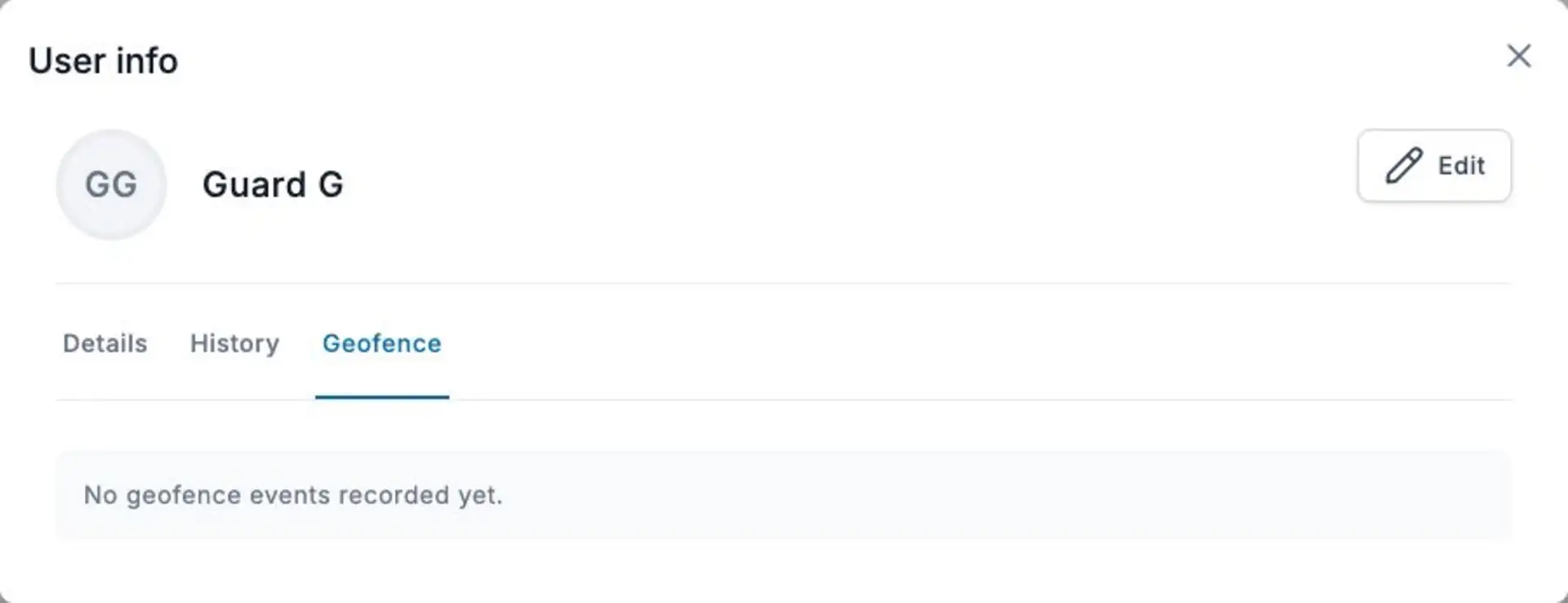
La pestaña Geofence en la interfaz en inglés. El ejemplo muestra un usuario de demostración sin eventos registrados.
Free, Base y Enterprise
Solo Base y Enterprise registran nuevos eventos de geocerca. En Free puedes preparar límites y preferencias, y los registros GPS normales pueden seguir sincronizándose. Los eventos anteriores siguen disponibles cuando tus permisos lo permiten.
Cambiar a Free detiene los eventos nuevos, pero el cambio de plan por sí solo no elimina los existentes. Al mejorar el plan se evalúan los datos GPS recién recibidos, sin procesar retroactivamente las muestras ya guardadas en Free. Las cargas sin conexión usan el plan y los ajustes vigentes al procesarse en el servidor.
Precisión GPS, uso sin conexión y limitaciones
La supervisión depende de muestras GPS de la aplicación móvil. El seguimiento opcional registra con la aplicación abierta y en uso; no es una supervisión continua en directo ni en segundo plano. Una precisión insuficiente o una posición cerca del límite pueden no producir un evento concluyente.
Las muestras sin conexión compatibles pueden sincronizarse más tarde. Los eventos usan la hora de medición del teléfono; el servidor puede detectarlos después de reconectar. Los duplicados y las muestras antiguas recibidas fuera de orden no reconstruyen el historial. El último evento no garantiza la posición actual de una persona.
Las muestras nuevas se evalúan con el último límite guardado, incluidas las cargas retrasadas. Editar el límite no recalcula eventos anteriores y puede cambiar la siguiente clasificación sin desplazamiento. Cambiar la ubicación seleccionada reinicia la referencia de observación; no confirma un regreso a la ubicación anterior.
Esta versión guarda eventos para su revisión; el envío automático de notificaciones de geocerca aún no está activado. Informa adecuadamente al personal y respeta las políticas de privacidad. El modelo inicial supone un teléfono por usuario.
¿Por qué no aparecen eventos?
Comprueba el plan: registrar eventos nuevos requiere Base o Enterprise.
Comprueba que la ubicación tenga un límite guardado y activado y que el usuario tenga acceso.
Revisa los dos ajustes del usuario, el permiso del dispositivo y la ubicación seleccionada en la aplicación móvil.
Abre la aplicación y comprueba la sincronización GPS tras reconectar. Permanecer dentro normalmente no crea eventos; las posiciones imprecisas tampoco tienen por qué crearlos.
Comprueba los permisos de consulta. Si el acceso se concedió hace poco, actualiza la sesión y vuelve a abrir los detalles.
Guías relacionadas
Cómo funcionan el seguimiento GPS opcional y el historial de rutas