

Puntos
En esta guía, explicaremos cómo crear puntos en TARGPatrol, describiremos su propósito y describiremos los diferentes tipos disponibles. Los puntos representan ubicaciones físicas o virtuales específicas donde los empleados deben realizar registros o completar tareas. Puede elegir entre varios tipos de puntos, incluidos códigos QR, etiquetas NFC/RFID, coordenadas GPS y puntos virtuales, según sus necesidades operativas. Cada punto se puede vincular a una ubicación específica para una mejor organización y seguimiento. Una vez creados, estos puntos se pueden utilizar en tareas y problemas para garantizar la responsabilidad y la presentación de informes precisos.
TARGPatrol admite múltiples tipos de puntos para registros, lo que le brinda flexibilidad según sus necesidades operativas.
Puntos QR: Estos utilizan códigos QR impresos colocados en ubicaciones específicas. Los empleados escanean el código usando la aplicación móvil para registrarse.
Puntos NFC/RFID: Estos utilizan etiquetas NFC o RFID que los empleados pueden tocar con sus dispositivos móviles para confirmar su presencia.
Puntos GPS: Se trata de puntos basados en la ubicación que utilizan el GPS del dispositivo para verificar los registros cuando el empleado se encuentra dentro del área designada.
Puntos virtuales: Estos puntos no requieren ninguna etiqueta o ubicación física. Los empleados realizan el check-in directamente desde la aplicación móvil cuando llegan al lugar designado.
Creando un punto
Hay dos formas de agregar Puntos en TARGPatrol: a través de la aplicación web o directamente a través de la aplicación móvil.
Para crear un nuevo Punto utilizando la aplicación web TARGPatrol, siga estos pasos:
Vaya a la aplicación web (o a la aplicación móvil) e inicie sesión con su cuenta. Para obtener más detalles sobre el registro y la autorización, consulte la lección anterior.
Vaya al menú Gestión -> "Ubicaciones y puntos".
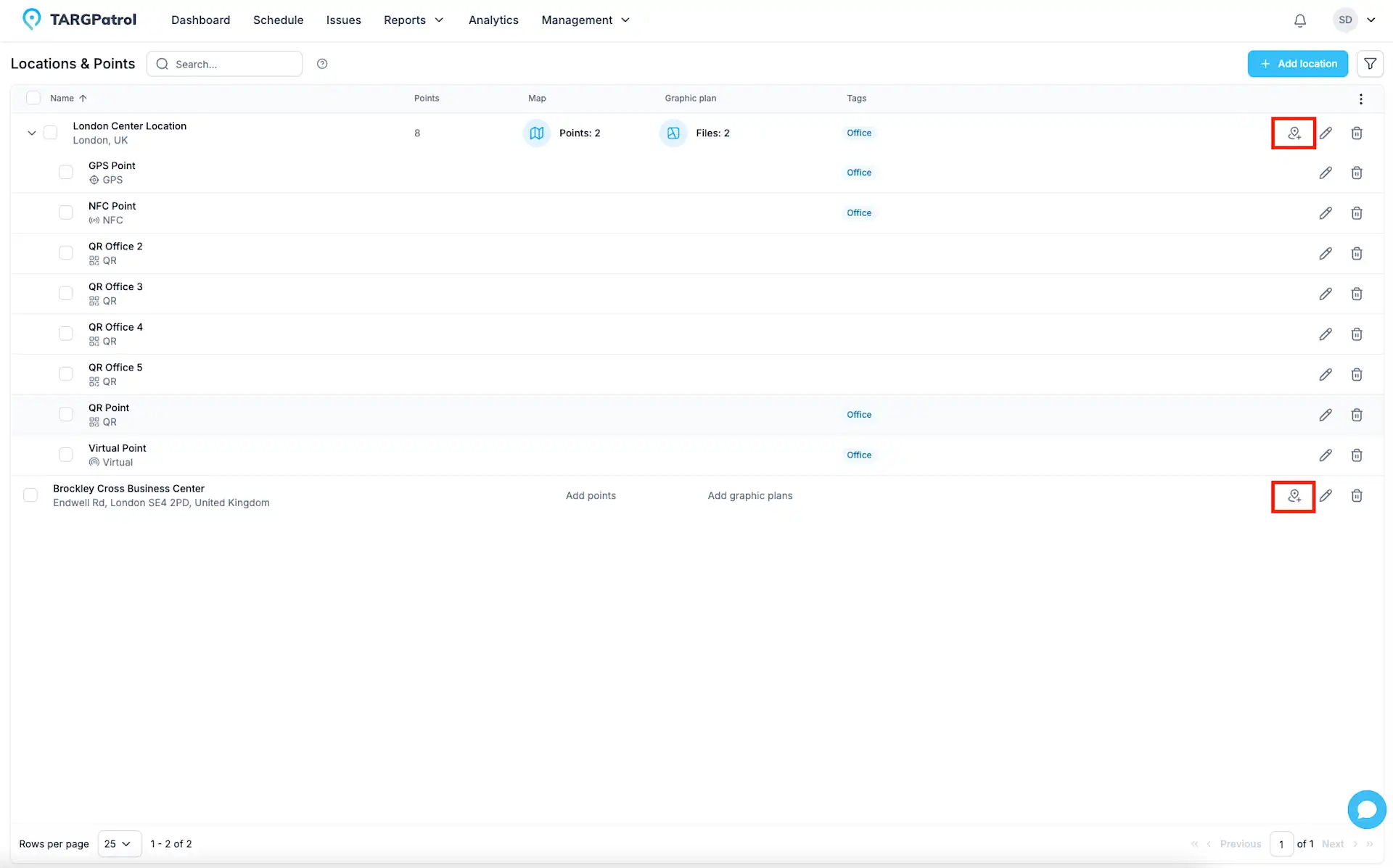
Haga clic en "Agregar puntos" en la ubicación donde desea agregar un punto.
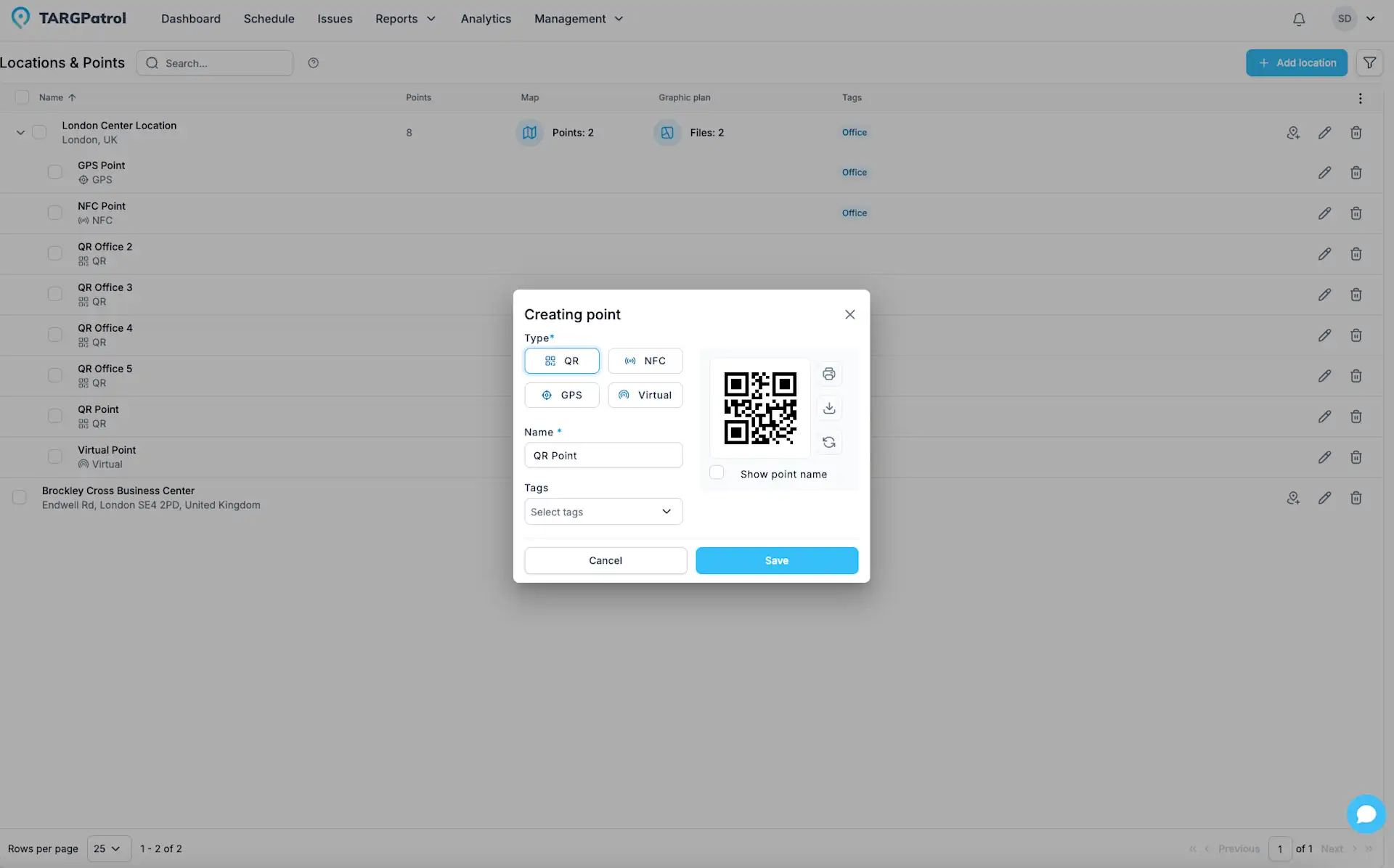
Para crear un punto, haga clic en el “Crear punto” para abrir la ventana emergente. En la ventana emergente, complete los campos obligatorios: Nombre del punto y Tipo.
Si desea editar o eliminar un Punto, simplemente haga clic en los íconos correspondientes ubicados al lado del nombre del Punto. El ícono de lápiz le permite editar los detalles del Punto, mientras que el ícono de la papelera le permite eliminarlo de la ubicación.
Configuración de registro de puntos
Dentro de cada Punto, puedes habilitar los check-ins directos y definir qué acciones se deben completar durante el proceso de check-in.
Cuando Permitir el check-in en el punto está habilitado, los usuarios pueden realizar acciones en este punto directamente desde la Registrarse pestaña en la aplicación móvil, incluso sin estar dentro de una tarea programada.
Puedes configurar Acciones para todos los usuarios., que define la lista predeterminada de acciones (por ejemplo, casillas de verificación, entradas de texto, comentarios, fotos, etc.) que debe completar cualquier persona que se registre en este momento.
Además, Anulaciones de acciones del usuario le permite asignar un conjunto diferente de acciones requeridas a usuarios o grupos de usuarios específicos. Por ejemplo, los supervisores pueden tener una lista de verificación más detallada, mientras que el personal regular completa una versión simplificada.
Si no se requieren acciones de seguimiento, puede dejar la lista de acciones vacía. En este caso, el registro simplemente registrará la visita (hora, usuario, punto, etc.) sin requerir información adicional, lo que suele ser adecuado para escenarios de patrullas de guardia.
También puedes combinar Tareas programadas y registros juntos. Se puede utilizar un punto dentro de una tarea programada con su flujo de trabajo asignado y, al mismo tiempo, permitir registros directos cuando sea necesario. Esto proporciona total flexibilidad tanto para la ejecución de tareas estructuradas como para la actividad bajo demanda.
Sin duda, es difícil administrar muchos Puntos si debes actualizarlos uno por uno. Puede aplicar la misma configuración de Registro bajo demanda a varios Puntos con solo unos pocos clics. Simplemente seleccione los puntos que desea actualizar y luego haga clic en Registro bajo demanda en la parte inferior de la página. Elija su configuración, haga clic Ahorrary todos los puntos seleccionados se actualizan al instante de inmediato.
Cómo generar un código QR y asignarlo a un punto
Para asignar un código QR a un punto en TARGPatrol, abra la ventana emergente de creación o edición de puntos y elija QR como tipo de punto. El sistema generará automáticamente un código QR único para ese Punto. Puede descargar o imprimir este código directamente desde la ventana emergente y colocarlo en la ubicación física para realizar controles fáciles durante la ejecución de la tarea.
Además, puede exportar varios códigos QR a la vez desde la tabla principal de Ubicaciones y Puntos. Simplemente seleccione los Puntos que desee y luego use la opción de exportación para descargar o imprimir códigos QR para todos los Puntos seleccionados en una sola acción, perfecto para configurar múltiples ubicaciones de manera eficiente.
Cómo escanear un código NFC y asignarlo a un punto
Puedes asignar un código NFC a un Punto de dos formas:
Entrada manual: ingrese el código NFC directamente en el formulario de puntos. Necesitará conocer el código de antemano (normalmente un valor HEX de 7 bytes).
Uso de la aplicación móvil: utilice la aplicación móvil TARGPatrol en iOS o Android para escanear la etiqueta NFC y crear o actualizar el Punto automáticamente.
Colocar un punto en el mapa y asignar coordenadas GPS
Para colocar un punto en el plano del mapa, haga clic en el punto en la lista de la barra lateral y luego haga clic en la ubicación deseada en el mapa. El Punto recibirá automáticamente las coordenadas GPS según la posición seleccionada. También puedes arrastrar y soltar el marcador de punto directamente en el mapa para ajustar su ubicación con precisión.
Es necesario asignar coordenadas GPS a un punto si planea utilizar registros GPS para tareas y pasos.
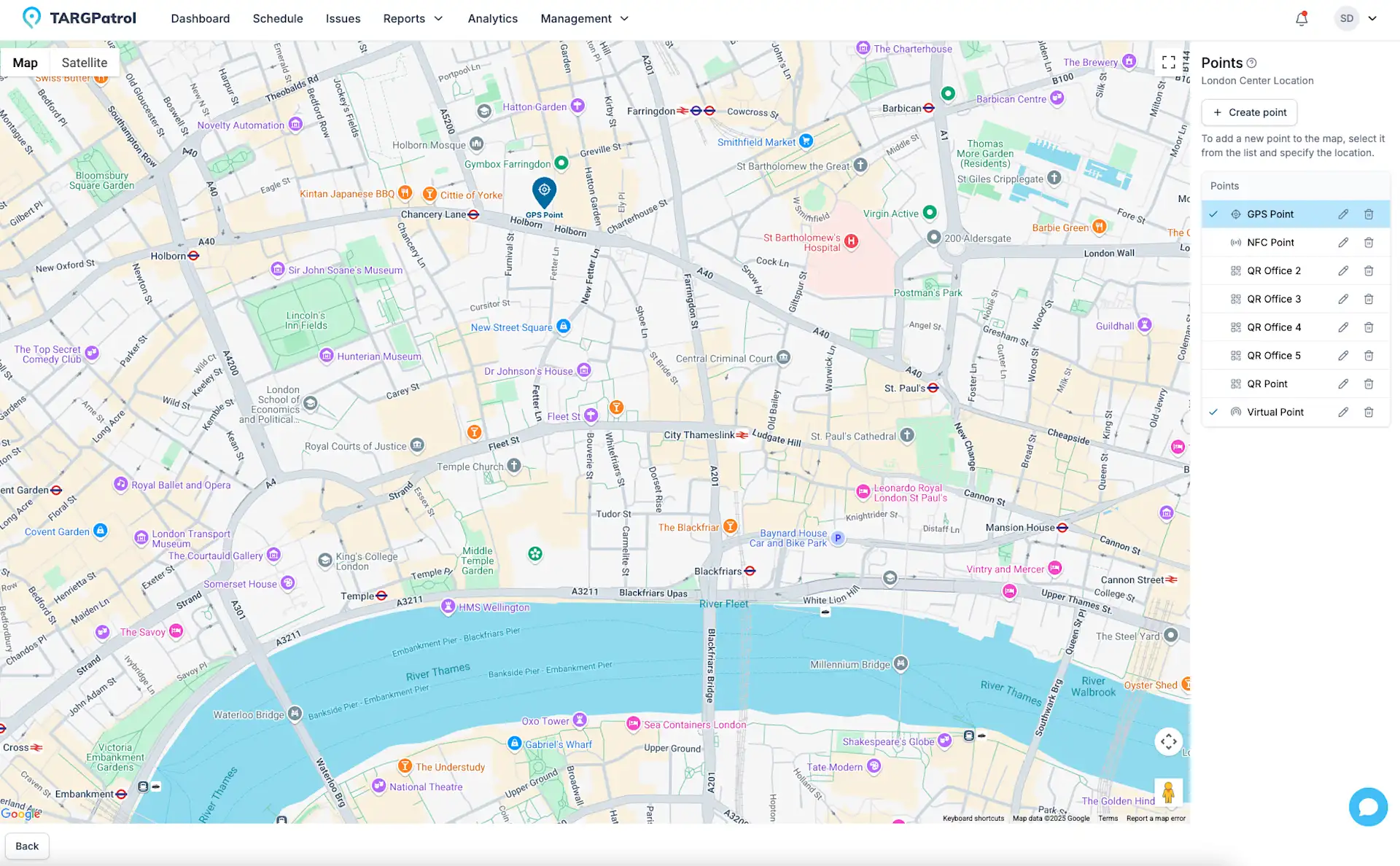
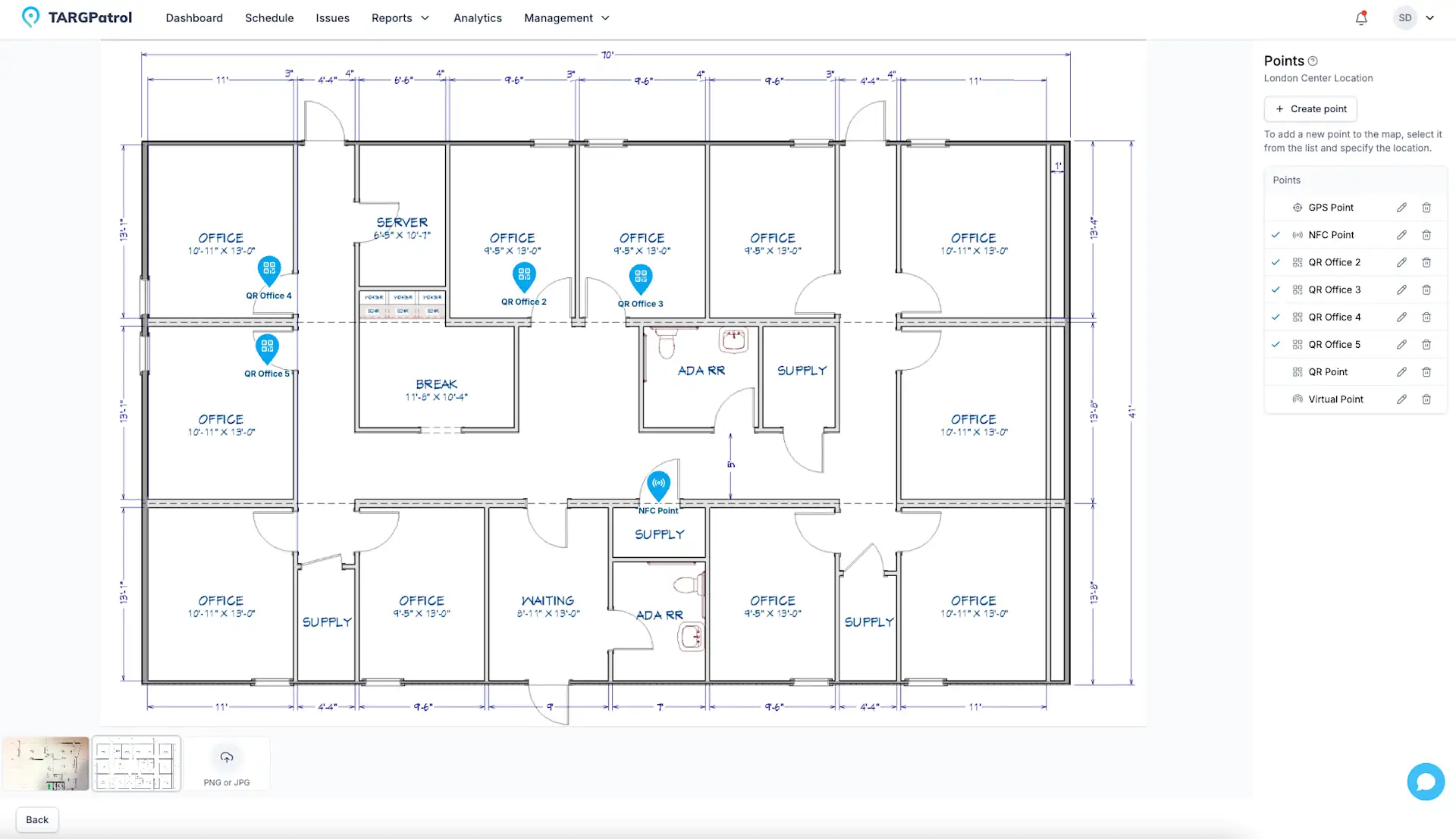
El mismo enfoque funciona para los planos gráficos, pero en este caso, el marcador se coloca solo para posicionamiento visual y no se asignarán coordenadas GPS.
Uso de planos gráficos para ubicar puntos visualmente
Los planos gráficos en TARGPatrol le permiten representar visualmente espacios físicos como diseños de edificios, mapas de pisos o áreas al aire libre. Esta característica facilita la colocación y administración de puntos dentro de un contexto visual claro. Para utilizar un plano gráfico, simplemente cargue una imagen (por ejemplo, un plano o mapa) para una ubicación específica. Una vez cargados, puedes asignar Puntos haciendo clic en ellos en la barra lateral y colocándolos directamente en el plan. Esto ayuda a los equipos a comprender la posición exacta de los puntos de control o tareas dentro del área. Tenga en cuenta que, a diferencia de la ubicación del mapa, los puntos agregados a un plano gráfico se ubican visualmente y no llevan coordenadas GPS.
Editar y eliminar puntos
Para editar o eliminar un punto, siga estos pasos:
Vaya a la aplicación web e inicie sesión con su cuenta.
Vaya al menú Gestión -> "Puntos".
Busque el punto deseado y haga clic en el ícono del lápiz para editar o en el ícono de la papelera para eliminar.
Para acciones masivas, utilice la función de operaciones masivas seleccionando los puntos necesarios mediante casillas de verificación.
Leer más
Para obtener orientación más detallada sobre cómo configurar y administrar su entorno en TARGPatrol, explore nuestros artículos de la base de conocimientos:
¿Quiere saber cómo estructurar sus espacios de trabajo y agregar puntos de control? Visita nuestro Ubicaciones guía para aprender cómo crear, organizar y mapear puntos en sus áreas de operación.
¿Busca optimizar la ejecución de tareas? Echa un vistazo a nuestro Listas de verificación guía para aprender a crear listas de acciones paso a paso, adjuntarlas a tareas y recopilar datos estructurados en el campo.
Validación de proximidad de puntos GPS (geofence)
Al intentar un check-in en un punto GPS, TARGPatrol compara la ubicación actual del dispositivo con las coordenadas del punto. Solo puede completarse cuando el usuario está lo bastante cerca.
La regla actual utiliza un límite base de 50 metros más la precisión indicada por el dispositivo. No existe un ajuste de radio individual para cada punto.
Configuración detallada y solución de problemas: Cómo funciona la validación de proximidad de los puntos GPS.
Informes relacionados
Usa Por Puntos para revisar cobertura o Registros de check-in para actividad cronológica.
Consultar los cambios de configuración de un punto
En la aplicación web, abre Gestión → Ubicaciones y puntos, despliega una ubicación y selecciona el nombre de un punto. En sus detalles, elige Historial.
El historial incluye cambios admitidos en nombre, tipo, ubicación, dirección, coordenadas, etiquetas, posición en planos y disponibilidad de registros de entrada. También cubre las acciones predeterminadas de registros bajo demanda y las excepciones por usuario. Los cambios de identificadores QR/NFC se indican sin mostrar los códigos. Si no se dispone de una configuración anterior fiable, una entrada antigua puede indicar únicamente que hubo un cambio. Es un historial de configuración, no una lista de visitas o registros de entrada completados.
Cada entrada muestra cuándo se creó o modificó el registro y quién realizó el cambio, si esa información está disponible. Abre Cambios para comparar los valores anteriores y nuevos. Las etiquetas añadidas y eliminadas aparecen por separado. Selecciona Cargar más para consultar entradas anteriores.
En algunas entradas antiguas no está disponible la versión anterior; en ese caso se muestran los valores conservados. Ciertos cambios complejos o protegidos solo indican que hubo una modificación, sin revelar todos los valores. El historial es de solo lectura y no permite restaurar una versión anterior.
El historial de cada registro está disponible en Free, Base y Enterprise, según tu rol y acceso a las ubicaciones. Los controles también protegen los valores históricos de otras ubicaciones. Es independiente de los registros de auditoría de la organización, que requieren Base o Enterprise.
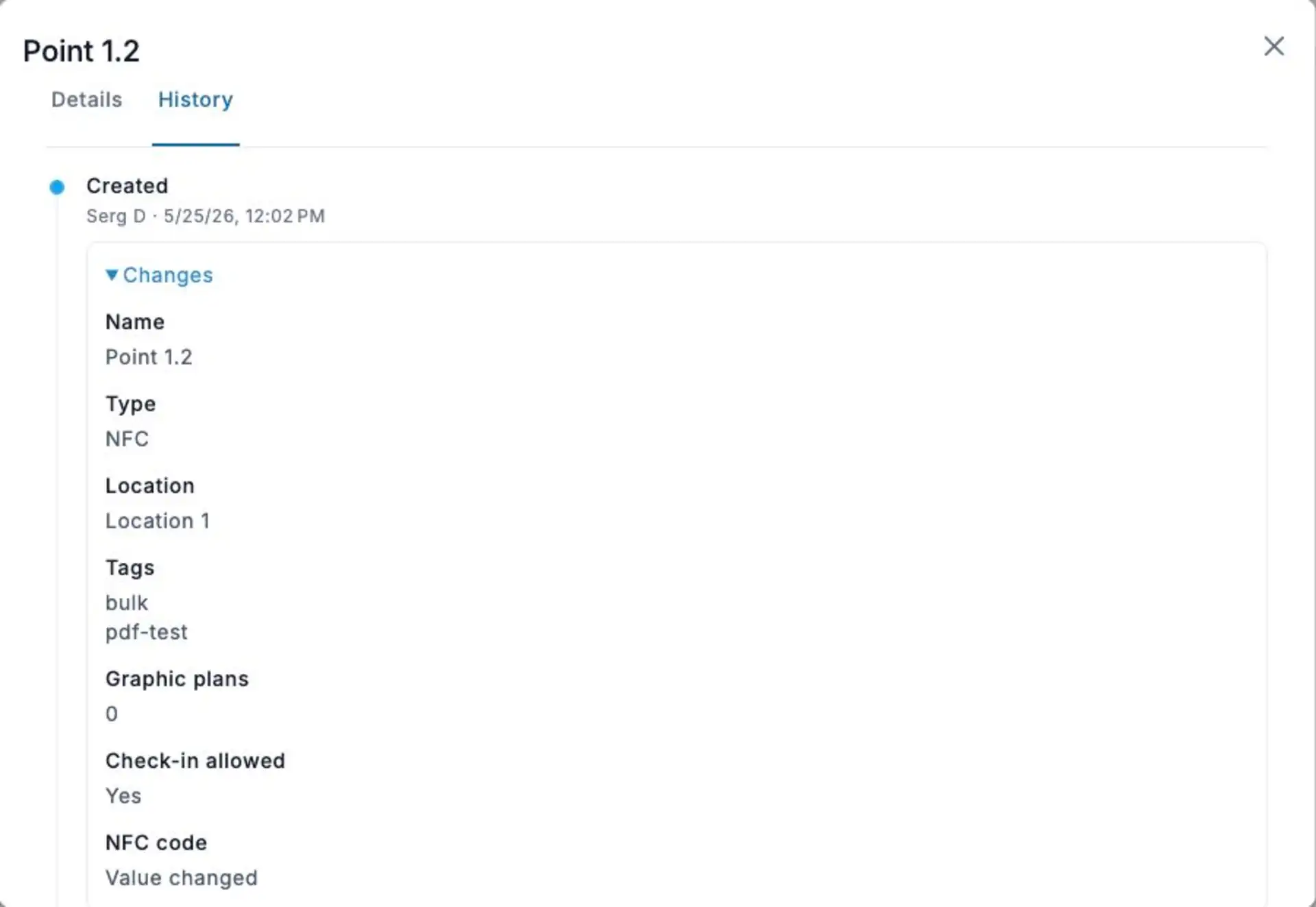
Interfaz web real de TARGPatrol en inglés, con datos de ejemplo. La vista del historial es de solo lectura.