

Listas de verificación
En esta guía, describiremos cómo crear listas de verificación y sus propósitos.
Crear listas de verificación en TARGPatrol
Las listas de verificación se crean para describir las tareas que los empleados deben completar en etapas específicas de una tarea o inspección. Cada checklist consta de acciones que pueden ser de los siguientes tipos:
1) Medios: capturar foto/video como prueba
2) Texto: nota de formato libre o respuesta breve
3) Bandera: confirmación sí/no (booleana)
4) Número: valor medido (p. ej., °C, PSI, ppm)
5) Seleccionar: elija una opción de una lista
6) Selección múltiple: elija varias opciones
7) Instrucción: guía de solo lectura (no interactiva)
Cómo y cuándo utilizar cada acción:
Medios de comunicación
Uso para: evidencia visual, tomas antes/después, prueba de incidentes, condición de activos.
Excelente en: limpieza (área terminada), seguridad (puerta dañada), mantenimiento (desgaste de piezas).
Consejos: habilite la captura solo con cámara cuando la autenticidad sea importante; make Obligatorio si la prueba es obligatoria.
Texto
Uso para: notas breves, números de serie, observaciones especiales.
Excelente en: excepciones (“acceso denegado—motivo:…”), nombres de visitantes, ID de medidores.
Consejos: aplique una longitud máxima o una expresión regular (por ejemplo, formatos de placa) para mantener las entradas limpias.
Bandera (Sí/No)
Úselo para: comprobaciones binarias: pasa/falla, OK/No está bien, hecho/no hecho.
Genial en: “¿Salida de incendios despejada?”, “¿Sello intacto?”, “¿Panel de alarma armado?”
Consejos: recuerde que Falso sigue siendo un resultado registrado válido; establezca Obligatorio si debe capturar una elección.
Número
Úselo para: mediciones: temperatura, presión, recuentos, niveles.
Excelente en: registros de temperatura del refrigerador, recuentos de ocupación, lecturas de medidores.
Consejos: establezca Rango (mín./máx.) y Alertas (Advertencia/Error) para valores fuera de especificación.
Seleccionar (elección única)
Úselo para: respuestas estandarizadas donde solo cabe una respuesta.
Excelente en: estado de condición (Bueno/Regular/Malo), prioridad (Baja/Media/Alta).
Consejos: adjunte alertas a las opciones (p. ej., “Deficiente” ⇒ Advertencia/Error) para mostrar excepciones en los informes.
Selección múltiple (opción múltiple)
Úselo para: seleccionar todos los hallazgos o tareas aplicables.
Excelente en: “Áreas limpiadas” (vestíbulo, baño, pasillo), “Defectos encontrados”.
Consejos: utilice opciones claras y que no se superpongan; aplicar alertas a nivel de opción para selecciones críticas.
Instrucción (solo lectura)
Úselo para: notas de seguridad, criterios de aceptación, orientación paso a paso, fotografías de "cómo se ve bien".
Excelente en: rutas de incorporación, recordatorios de SOP, pasos regulatorios.
Consejos: colóquelo justo antes de las acciones críticas para reducir errores; sea conciso y escaneable.
Validación de acción
La validación de acciones mantiene las entradas de la lista de verificación limpias y confiables al aplicar reglas simples en cada acción (campo). Ayuda a evitar errores tipográficos, valores fuera de rango y datos faltantes, para que los informes sigan siendo confiables.
Los aportes validados significan menos seguimientos, revisiones más rápidas y pistas de auditoría más claras. Los equipos dedican menos tiempo a corregir datos y más tiempo a realizar el trabajo.
Reglas admitidas
- Obligatorio: la acción debe completarse.
- Rango (mín./máx.): para acciones numéricas (por ejemplo, temperatura de 0 a 4 °C).
- Longitud máxima: para acciones de texto (límite de caracteres).
- Patrón Regex: para acciones de texto (aplica formatos como ID, placas).
Consejo: Para Seleccionar/Selección múltiple, utilice Obligatorio para forzar al menos una opción. Para Medios, utilice Obligatorio para asegurarse de que se adjunte una foto o un vídeo.
Cómo se comporta en la aplicación
Las entradas no válidas se resaltan para que el usuario pueda corregirlas antes de enviar el paso.
Empareje la Validación (para controlar lo que es aceptable) con Alertas y Valores (para marcar entradas específicas aceptables como Advertencia/Error para los revisores).
Alertas de acción y valores
Las alertas y valores de acción le ayudan a detectar excepciones en el momento en que se registran, para que los gerentes puedan reaccionar rápidamente y las auditorías se mantengan limpias. Usted define qué entradas deben generar una Advertencia o un Error; Luego, TARGPatrol los resalta en los resultados de la tarea, el cronograma y los informes.
Qué hacen las alertas y los valores
- Estandarizar excepciones: convertir entradas riesgosas o fuera de especificaciones en señales claras y rastreables.
- Acelerar el seguimiento: las advertencias/errores son fáciles de filtrar en los informes y visibles en el resultado de la tarea.
- Manténgase flexible: las alertas marcan problemas sin bloquear la ejecución móvil (a menos que su proceso requiera reglas estrictas mediante validaciones).
Consejo: utilice validaciones (obligatorias, rango, longitud máxima, expresión regular) para controlar lo que se puede ingresar; utilice Alertas y valores para marcar qué entradas válidas necesitan atención.
donde puedes usarlos
Las alertas se admiten en estos tipos de acciones:
- Bandera (Verificar) — confirmaciones sí/no
- Medios: archivos adjuntos de fotos/videos (p. ej., faltantes/requeridos o condiciones específicas)
- Número: valores medidos (temperatura, recuentos, PSI)
- Seleccionar: elección única entre opciones predefinidas
- MultiSelect: múltiples opciones entre opciones predefinidas
La instrucción y el texto son informativos; no llevan niveles de alerta.
Cómo configurar alertas y valores
A) Para Seleccionar/MultiSelección
- Agregue sus opciones (por ejemplo, Buena, Regular, Mala).
- Para cada opción, establezca un nivel de alerta: Ninguno, Advertencia o Error.
- (Opcional) Agregue notas internas breves para explicar por qué una opción activa una alerta.
Ejemplo: Bueno → Ninguno; Justo → Advertencia; Pobre → Error
B) Para el número
- En Alertas, especifique umbrales o valores exactos que deberían activar Advertencia o Error.
Ejemplo: 5–6 °C → Advertencia (comprobar la junta de la puerta); ≥7 °C → Error (poner contenidos en cuarentena, llamar al supervisor)
C) Para bandera (verificar)
- Decidir qué estado es excepcional y establecer su alerta.
Ejemplo: “¿Salida de emergencia despejada?” → Desmarcado ⇒ Advertencia
D) Para los medios
- Marcar evidencia faltante o etiquetas/estados específicos como Advertencia/Error (por ejemplo, falta la foto "Antes").
- Combínelo con captura solo con cámara para evitar cargas en la galería si la autenticidad es importante.
Cómo aparecen las alertas para su equipo
En dispositivos móviles: los usuarios completan acciones como de costumbre; las alertas no bloquean la finalización.
En web o móvil (vista de administrador):
- El estado del resultado de la tarea incluye Éxito/Advertencia/Error.
- La programación y los informes muestran qué acciones activaron alertas.
- Filtrar, agrupar y exportar por Advertencia/Error para priorizar el seguimiento.
¿Las alertas bloquean la finalización de la tarea?
No. Las alertas marcan los resultados como Advertencia/Error para visibilidad y generación de informes. Si necesita hacer cumplir las entradas, utilice Validaciones (por ejemplo, Requerido, Rango) o reglas de proceso como Orden estricto de pasos.
¿Dónde aparecen las alertas?
En el resultado de la ejecución de la tarea (éxito/advertencia/error), programación, informes y exportaciones, para que los supervisores puedan filtrar y actuar rápidamente.
Para crear una nueva lista de verificación en TARGPatrol, siga estos pasos:
1. Ir a https://app.targpatrol.com e inicie sesión con las credenciales de su cuenta. Consulte la lección anterior para obtener detalles de registro e inicio de sesión.
2. Navegue hasta el menú Listas de verificación.
3. Haga clic en el botón "Agregar lista de verificación".
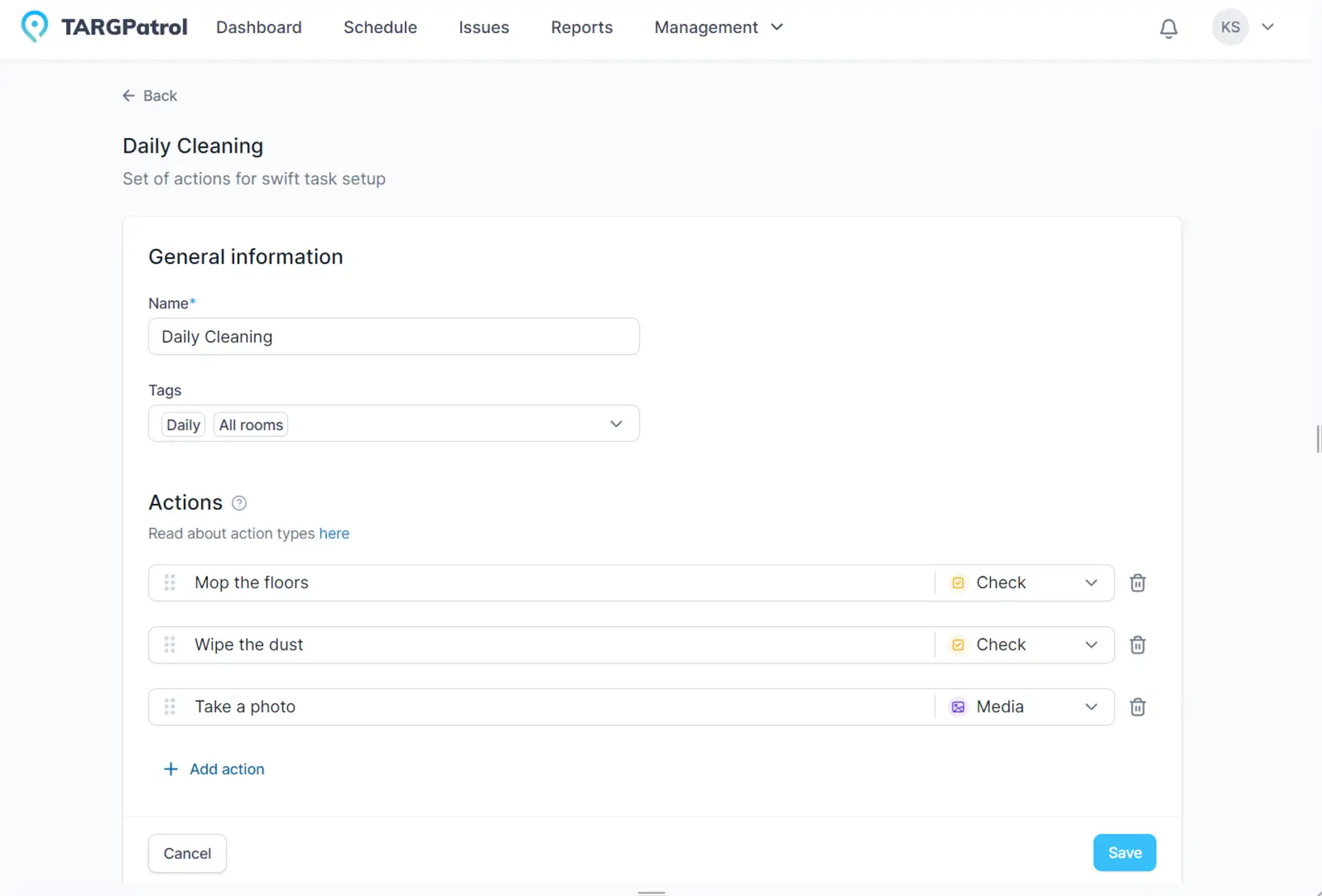
4. Complete la información básica de la lista de verificación: Nombre y Etiquetas.
A continuación, debe agregar acciones:
- Haga clic en "Elegir acción".
- En la ventana emergente, seleccione una acción existente o ingrese el nombre de una nueva.
- Crea una nueva acción y selecciona su tipo.
Editar y eliminar listas de verificación
Para editar listas de verificación, haga clic en el ícono del lápiz y modifique la información necesaria. Guarde sus cambios.
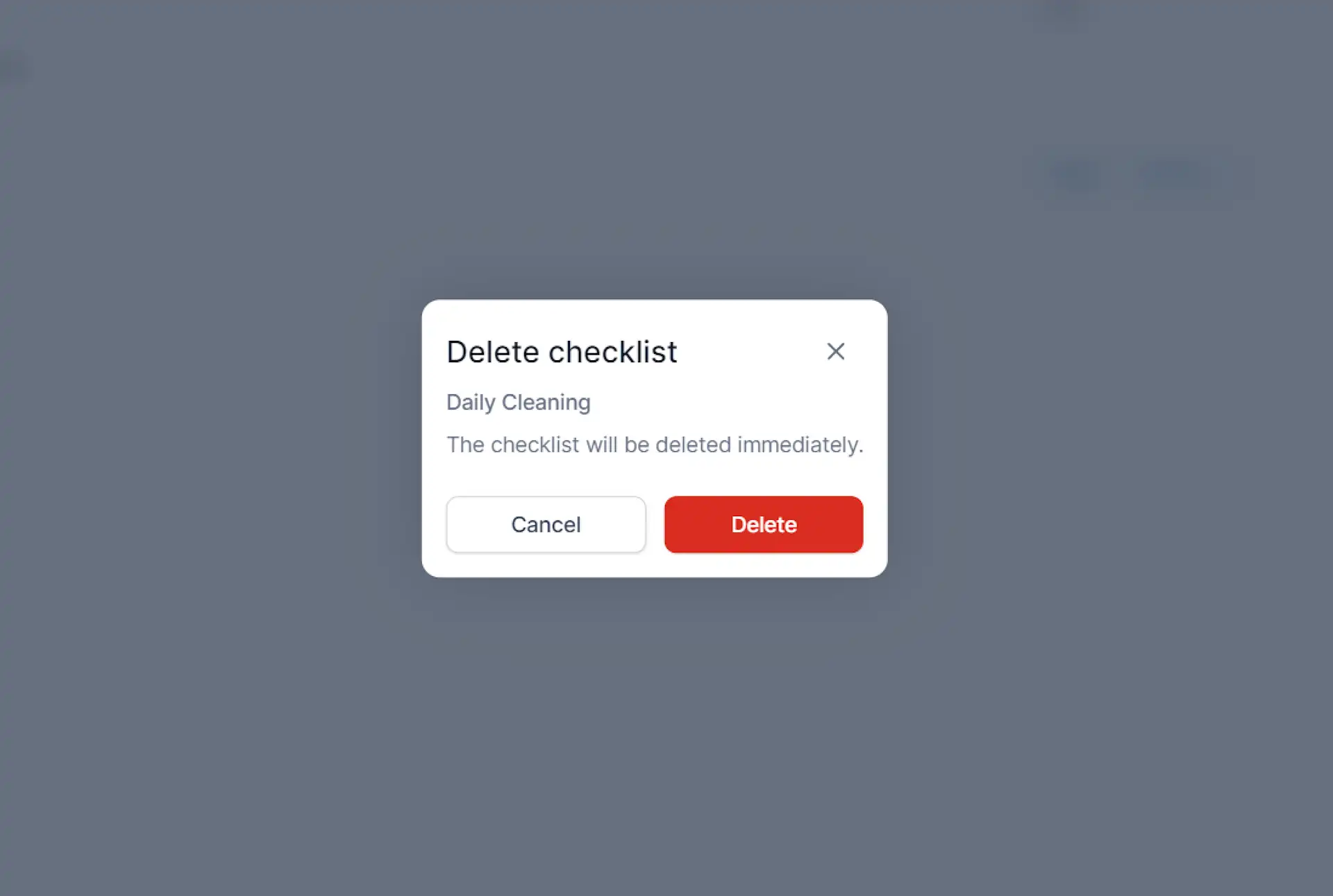
Para eliminar una lista de verificación, haga clic en el icono de la papelera.
Si desea eliminar en masa, asignar etiquetas o hacer copias de listas de verificación, seleccione varias listas de verificación y utilice las operaciones masivas.
Si sigue estos pasos, podrá crear y gestionar eficazmente listas de verificación en TARGPatrol, mejorando la gestión de tareas y los procesos de inspección.
Consejos para gestionar listas de verificación en TARGPatrol
Actualizaciones y revisiones periódicas: Revise periódicamente sus listas de verificación para asegurarse de que estén alineadas con los procedimientos y estándares actuales de su organización. Actualice las listas de verificación según sea necesario para reflejar los cambios en los procedimientos o requisitos.
Capacitación sobre el uso de la lista de verificación: Capacite a nuevos usuarios sobre cómo utilizar las listas de verificación en TARGPatrol. Brinde orientación sobre cómo crear, completar y revisar listas de verificación para mejorar el profesionalismo de los empleados y minimizar los errores.
Utilizando operaciones masivas: Aproveche la función de operaciones masivas en TARGPatrol para administrar de manera eficiente múltiples listas de verificación simultáneamente. Esto incluye asignar etiquetas, crear copias o eliminar listas de verificación.
Comentarios y mejoras: Aliente a los empleados a proporcionar comentarios sobre el uso de listas de verificación. Utilice esta información para mejorar continuamente las plantillas de listas de verificación y optimizar los procesos de gestión de tareas.
Si sigue estos consejos, puede mejorar la eficacia del uso de listas de verificación en TARGPatrol, asegurando una ejecución consistente de las tareas y mejorando la eficiencia operativa.
Informes relacionados
Analiza respuestas y evidencias de listas con el informe Por acciones.