

Управление задачами
Это руководство покажет, как создавать и управлять задачами в TARGPatrol, включая сохранение избранных задач для быстрого доступа, копирование существующих задач для экономии времени, настройку задач с крайним сроком, создание повторяющихся задач и эффективное управление целыми сериями заданий.
Публикация задач
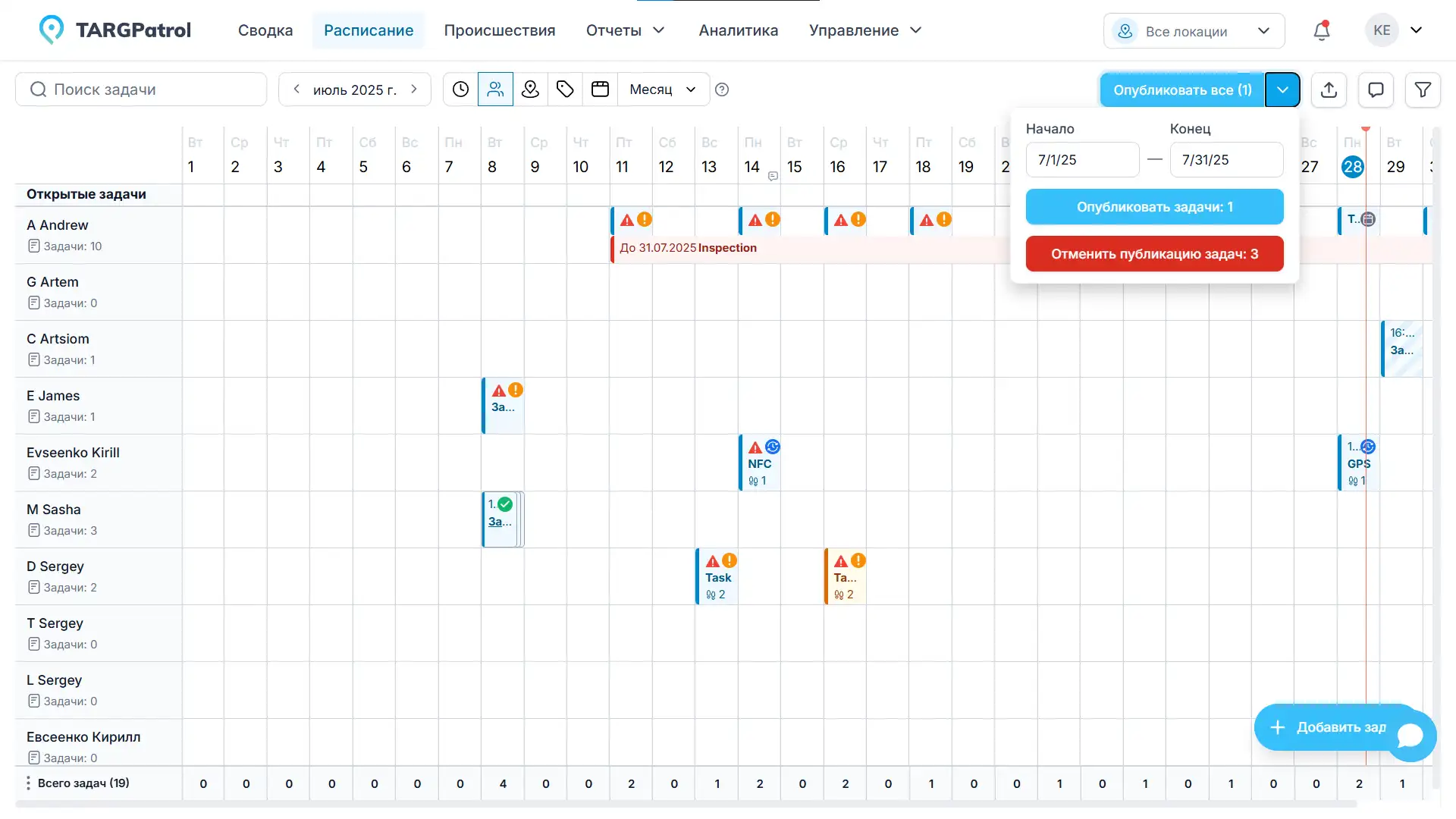
Когда вы создаёте задачу в TARGPatrol, она остаётся неопубликованной, если только вы не выберете опцию «Сохранить и опубликовать». Неопубликованные задачи отображаются на странице расписания по-другому — с бледным фоном и штриховкой для визуального отличия. Пока задача не опубликована, она скрыта от пользователей — они не получат уведомлений, не увидят задачу и не смогут её начать. Неопубликованные задачи можно рассматривать как черновики, позволяющие доработать детали перед публикацией.Вы можете публиковать или снимать задачи с публикации по отдельности или массово — выбрав диапазон дат. Это облегчает управление тем, какие задачи активны и видимы в нужный момент.
Открытые задачи
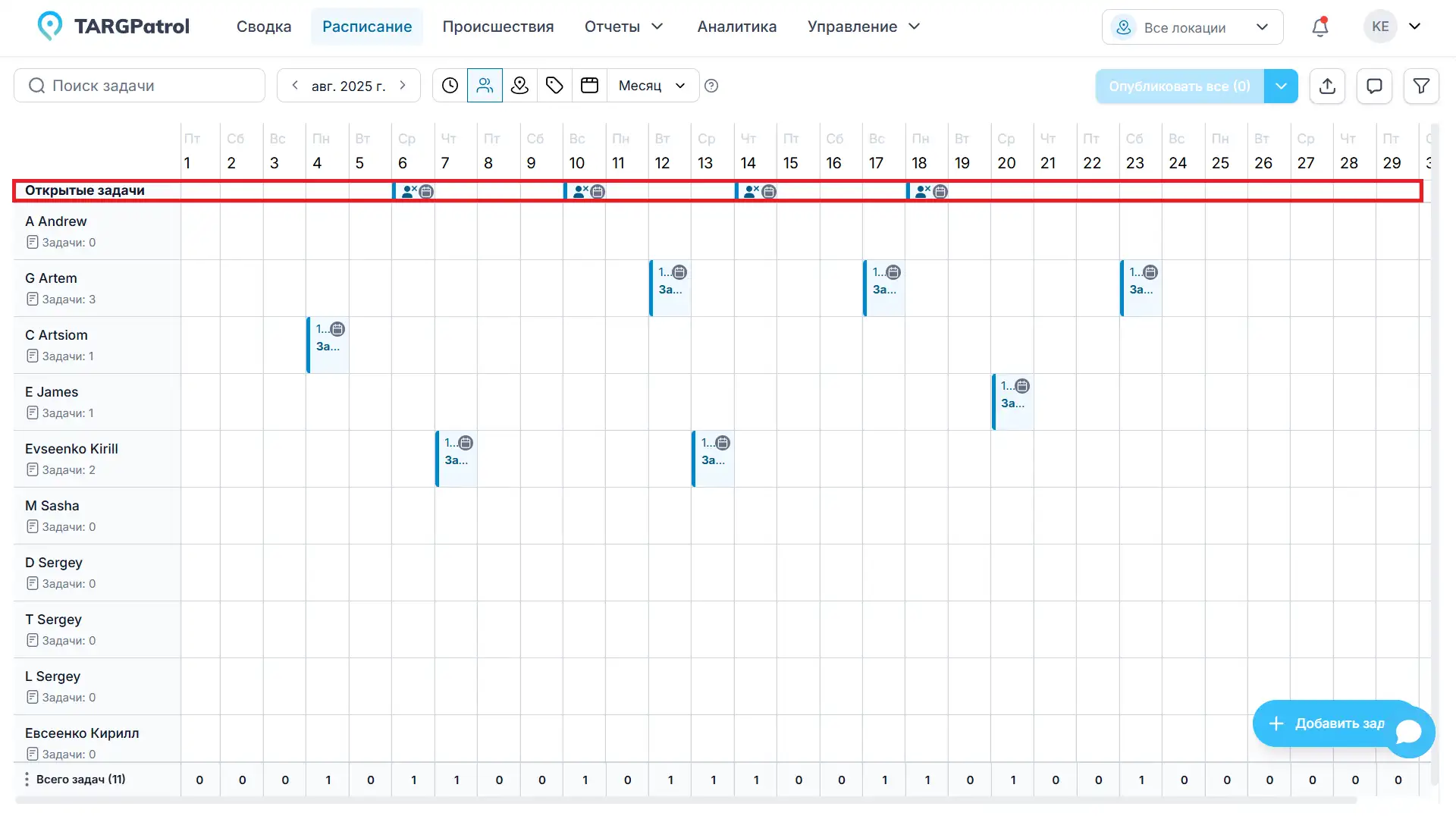
Открытые задачи в TARGPatrol — это задания, которые ещё не назначены конкретному пользователю. Их можно рассматривать как открытые смены или запланированные активности, ожидающие назначения или принятия. Это важный элемент управления персоналом, обеспечивающий гибкость в распределении нагрузки и ресурсов. Несмотря на то, что у открытых задач нет назначенного исполнителя, с ними можно выполнять все те же операции, что и с обычными задачами: редактировать, публиковать, копировать, применять фильтры. Открытые задачи помогают не упустить важную работу, даже когда состав команды ещё формируется.
Отслеживание задач
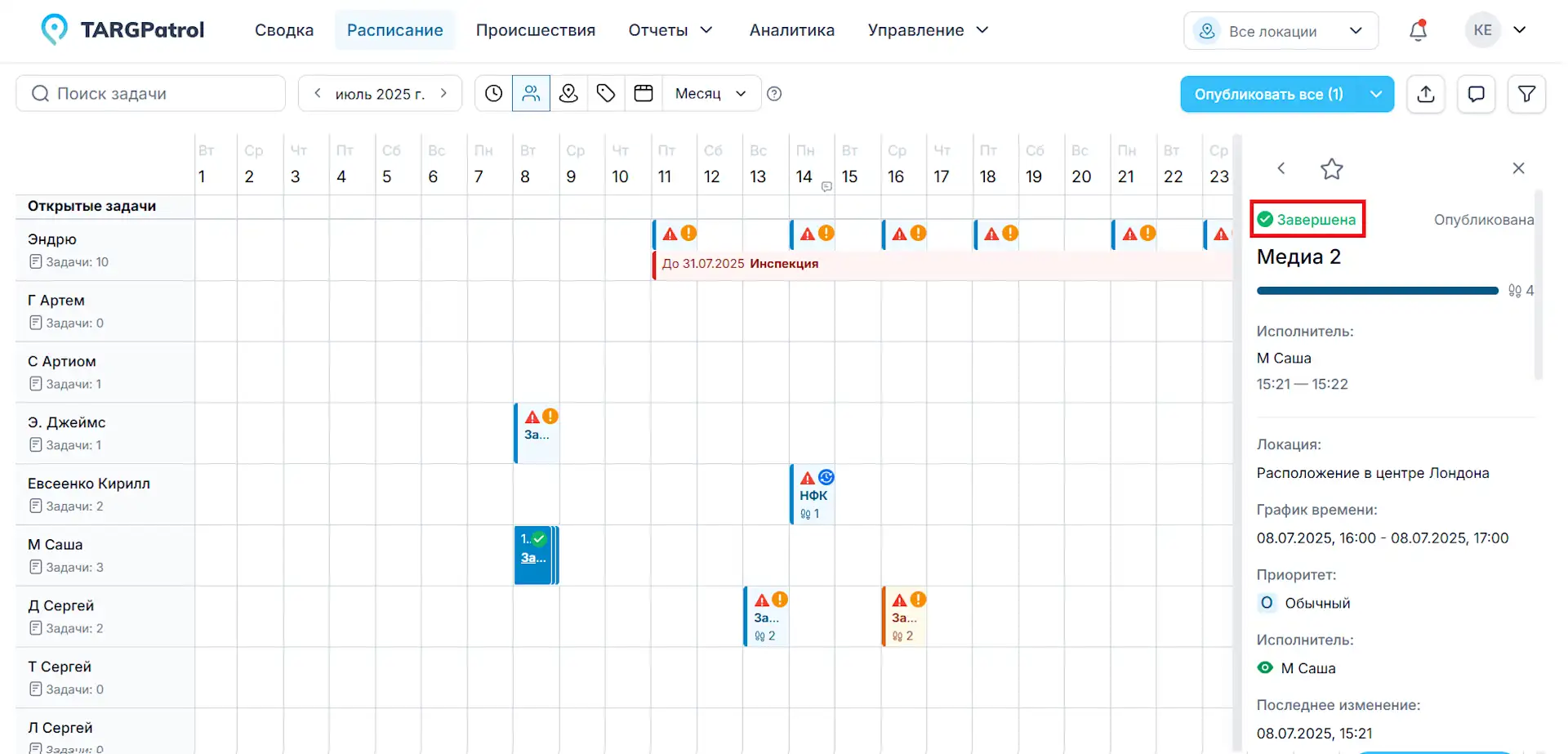
С помощью TARGPatrol удобно отслеживать прогресс задач прямо на странице расписания, где отображаются все запланированные задания. Как только пользователь приступает к задаче или завершает её, обновления отображаются в реальном времени. Страница расписания предоставляет полный обзор: вы видите статусы задач, а также предупреждения и ошибки, возникающие в процессе. Можно перейти к конкретной задаче и просмотреть подробный прогресс — завершённые шаги, введённые данные, медиафайлы (фото, видео). Также отображаются комментарии к задачам, что помогает оставаться в курсе и контролировать выполнение.
Фильтрация задач
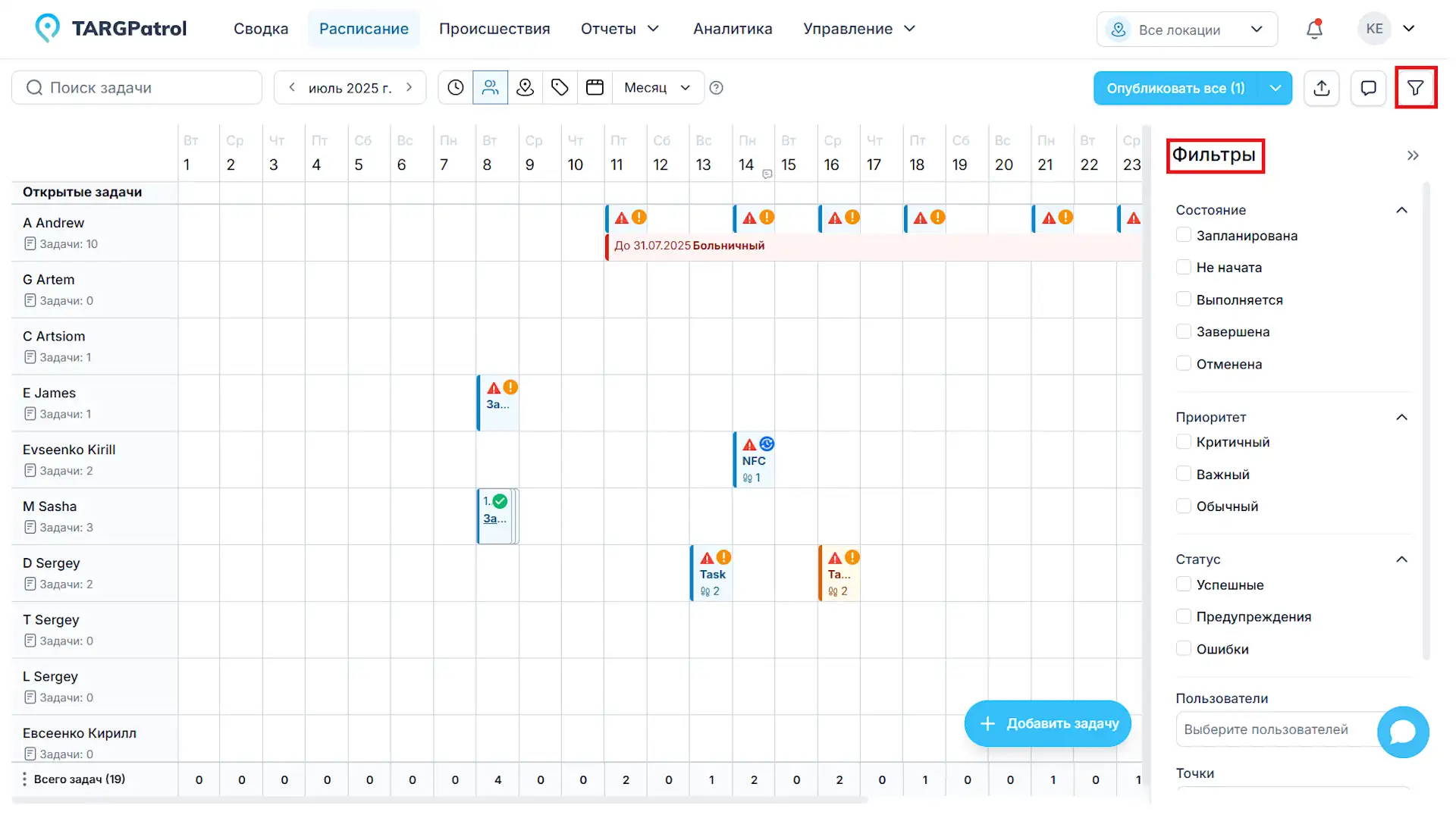
В TARGPatrol легко находить нужные задачи с помощью боковой панели фильтров. Задачи можно фильтровать по различным критериям: состояние, приоритет, статус, локации, точки, пользователи, теги. Можно комбинировать несколько фильтров для точного поиска. Выбранные фильтры остаются активными при переходе между страницами, обеспечивая единое отображение. Также фильтр влияет на URL страницы, поэтому можно легко поделиться конкретной выборкой, просто отправив ссылку коллеге.
Копирование задач
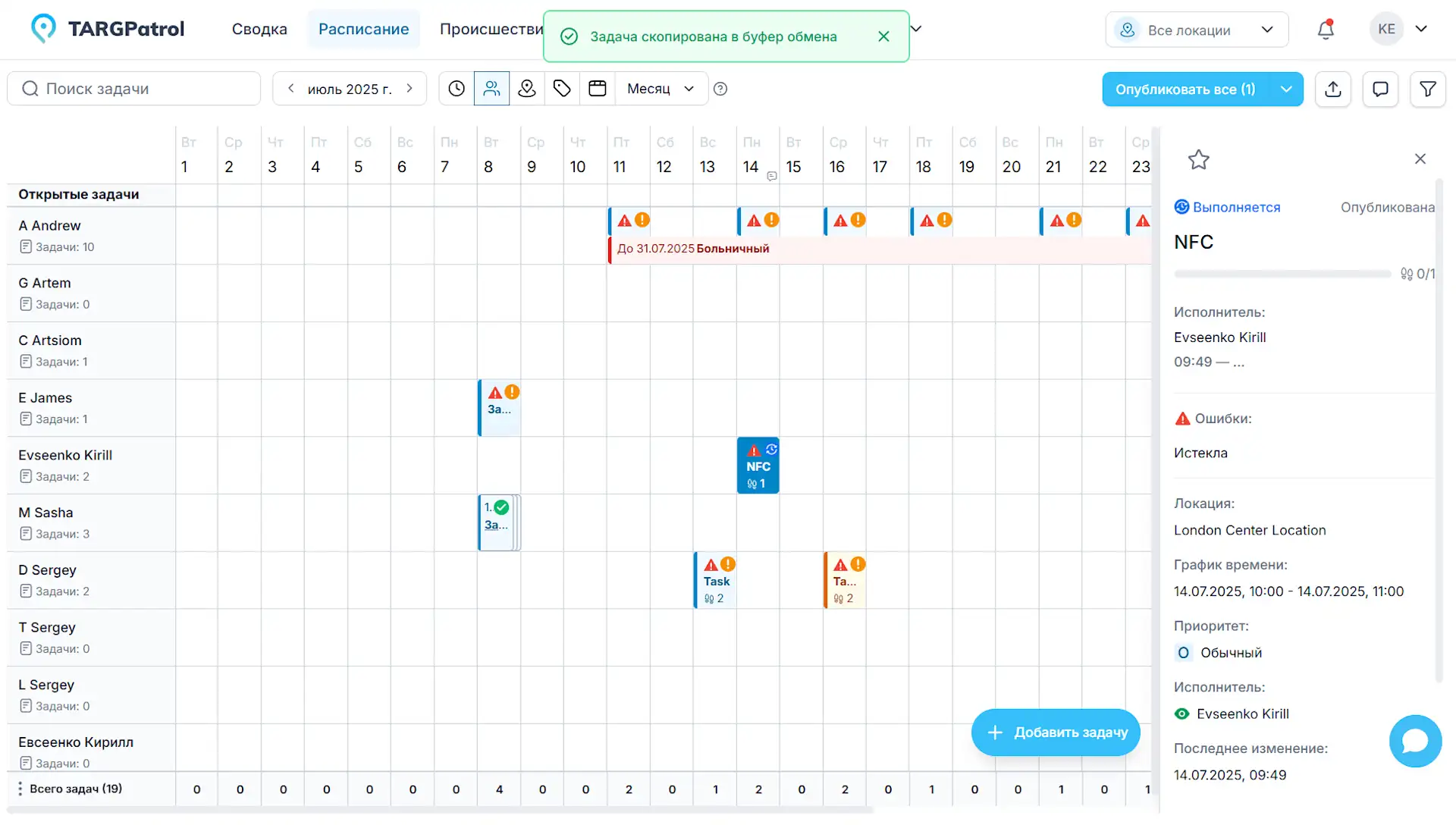
Копирование задач в TARGPatrol — простой и гибкий процесс. Можно дублировать задачи несколькими способами: выберите задачу, нажмите Ctrl + C (или Command + C на macOS), перейдите к нужной ячейке и нажмите Ctrl + V (или Command + V). Либо используйте значок действия, чтобы скопировать задачу в буфер и вставить её в нужное место. Это ускоряет настройку задач и помогает поддерживать согласованность расписания.
Экспорт задач
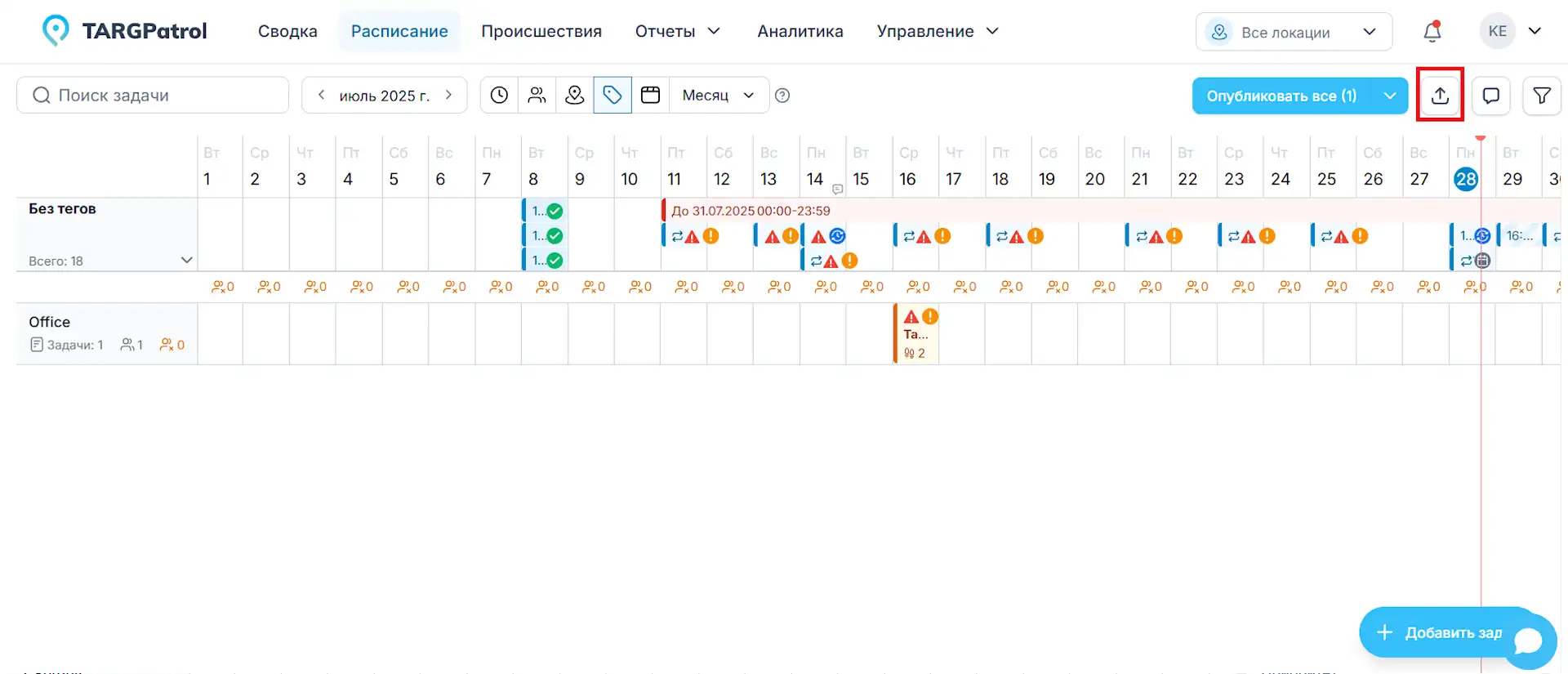
Экспорт данных о задачах в TARGPatrol — удобный и настраиваемый. Вы можете выгружать расписание в Excel в разных представлениях: по времени, пользователям, локациям, тегам или в виде канбан-доски — в зависимости от целей анализа или презентации. Выберите нужный период: день, неделя или месяц. Все активные фильтры (статус, пользователи, локации, теги) будут учтены при экспорте, и итоговый файл будет точно отражать отображение на экране. Это удобно для отчётности, демонстрации заинтересованным сторонам или ведения локальных записей.
Экспорт отдельной задачи в PDF
В веб-приложении откройте Расписание, выберите запланированную задачу и перейдите к деталям её выполнения. Нажмите «Экспорт PDF», чтобы создать документ по этой задаче. PDF содержит данные задачи, доступную историю выполнения, ответы по шагам и чек-листам, комментарии, а также превью или ссылки на вложенные медиафайлы. Если подготовка файла занимает время, готовый PDF можно позже скачать из Уведомлений.
Экспорт PDF доступен на тарифах Base и Enterprise пользователям с правом экспорта отчётов; на Free он недоступен. Чтобы получить оригиналы фотографий и других вложений, используйте отдельное действие «Скачать все вложения» — файлы будут собраны в ZIP-архив. PDF отдельной задачи отличается от экспорта Расписания в Excel.
Массовый экспорт задач в PDF
В Расписании есть два варианта экспорта PDF. Кнопка на панели инструментов экспортирует все уникальные задачи, видимые в текущем периоде с выбранными фильтрами. Чтобы выгрузить только нужные задачи, выделите несколько событий и выберите экспорт задач в PDF в меню массовых действий. Задача попадёт в файл один раз, даже если показана у нескольких исполнителей или тегов. Лимит — 25 задач за запрос; при необходимости сузьте фильтры или выделение.
Выберите один общий PDF или ZIP с отдельным PDF для каждой задачи. Функция доступна на тарифах Base и Enterprise при наличии права экспорта отчётов; на Free недоступна. Если обработка продолжается в фоне, готовый файл можно скачать из Уведомлений. Это не то же самое, что экспорт Расписания в Excel или построение отчёта «По задачам».
Избранные задачи
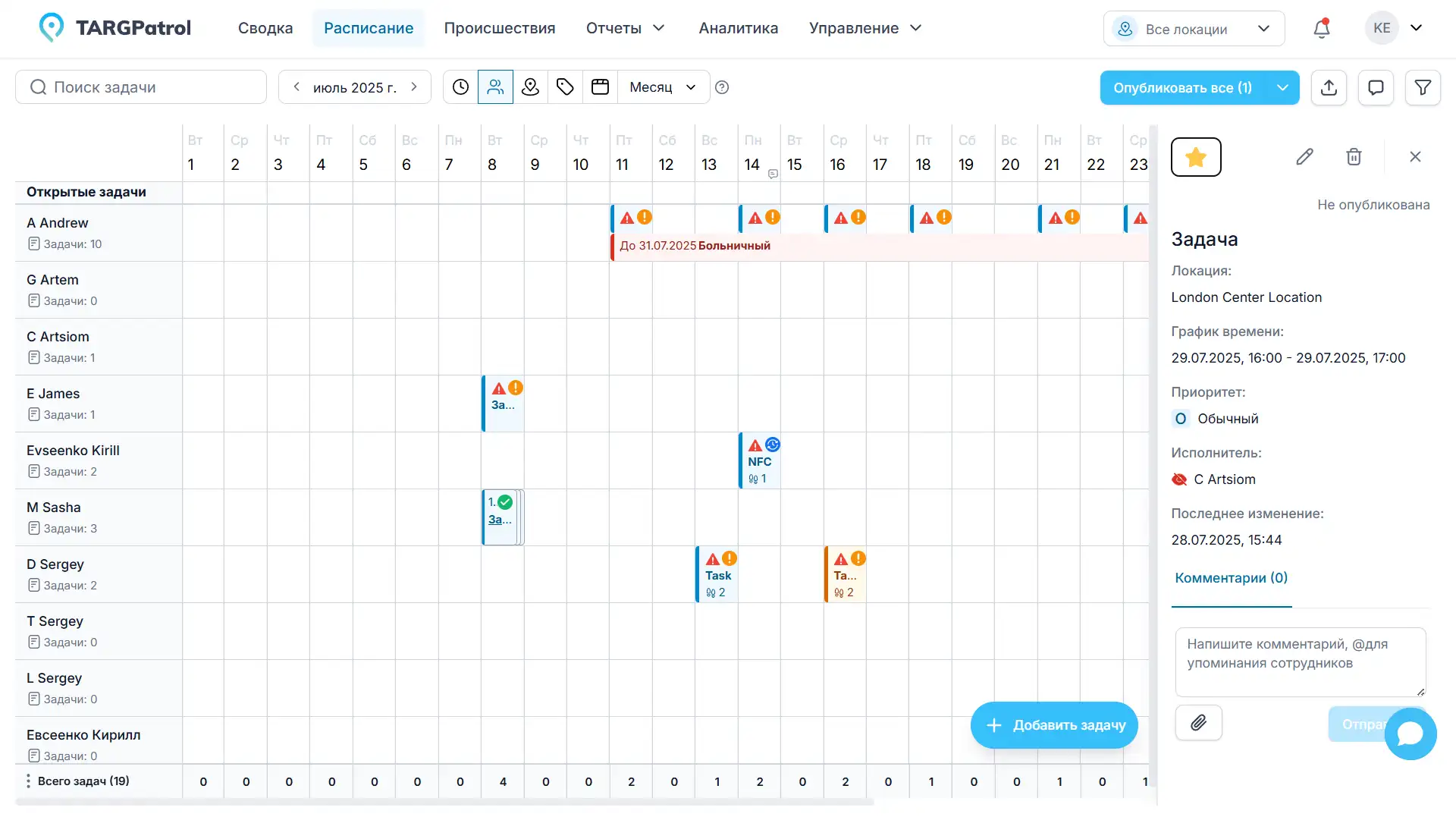
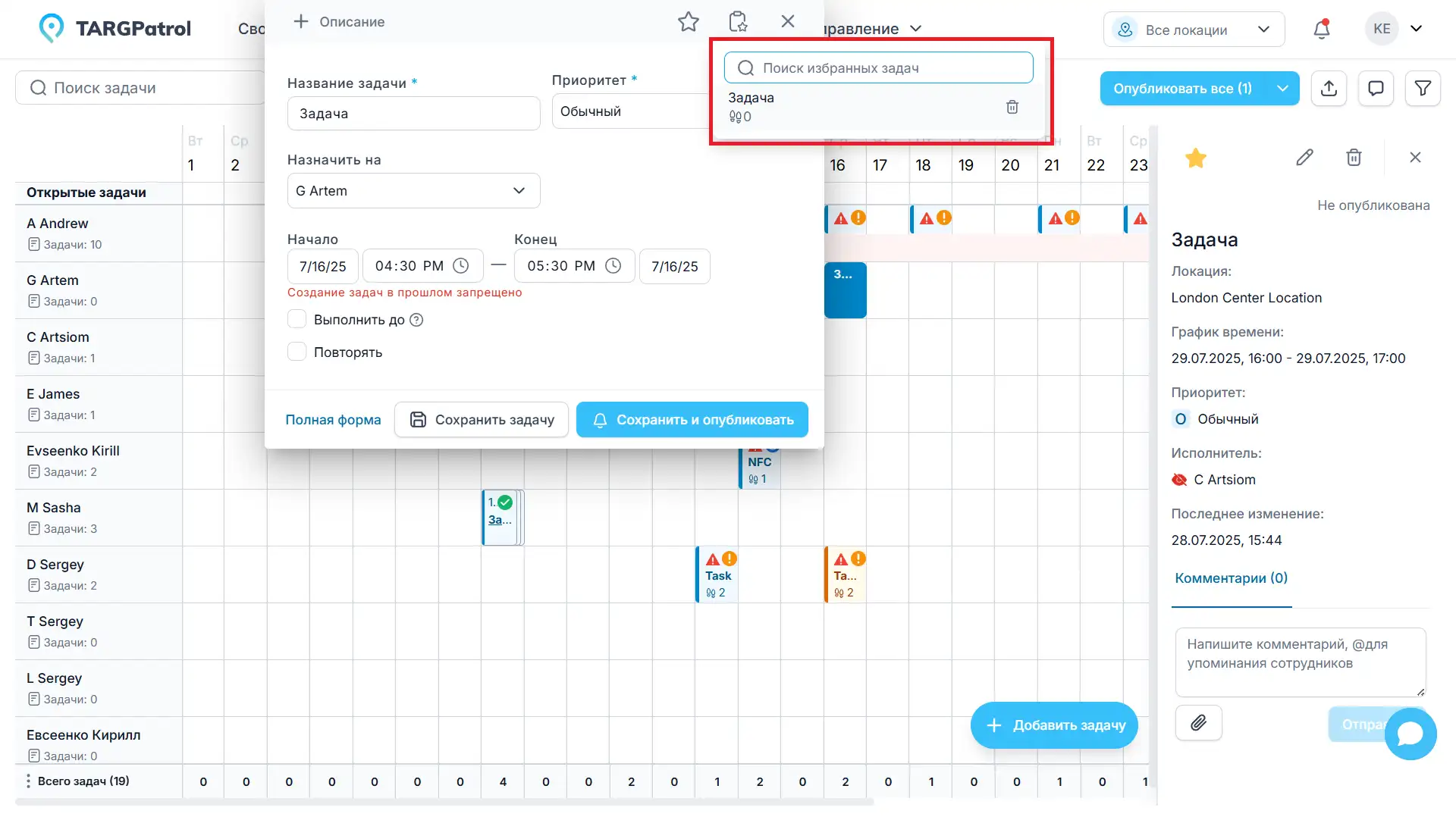
TARGPatrol позволяет экономить время с помощью функции избранных задач. Вы можете отметить любую задачу как избранную — она попадёт в специальный список для быстрого доступа. При создании новой задачи вы можете выбрать избранную, и все детали (локация, таймслот, описание, теги, приоритет, шаги, действия) будут автоматически скопированы. Рекомендуется создавать шаблоны задач и добавлять их в избранное — для повторного использования и поддержания согласованного рабочего процесса.
Повторяющиеся задачи и серии
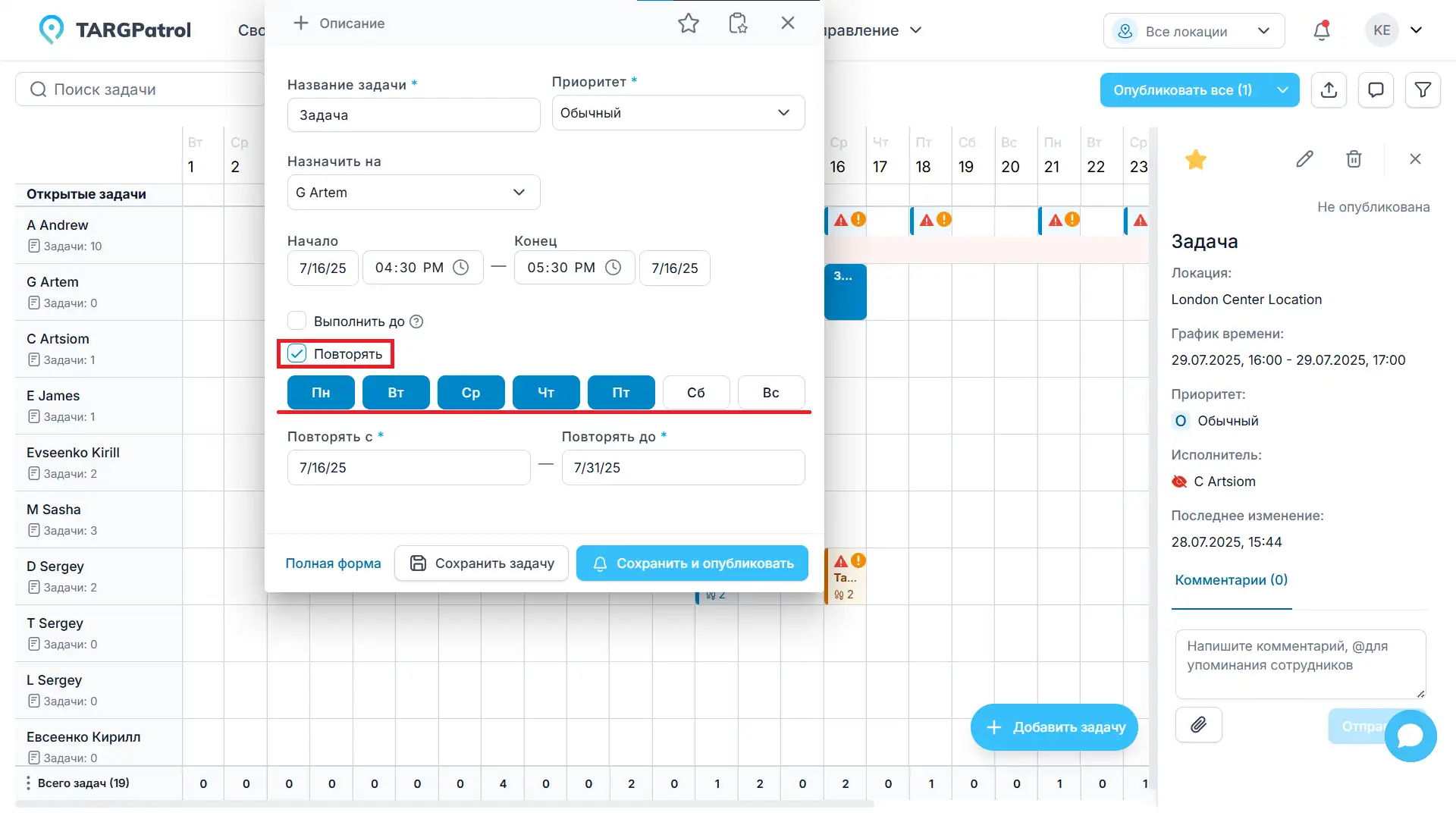
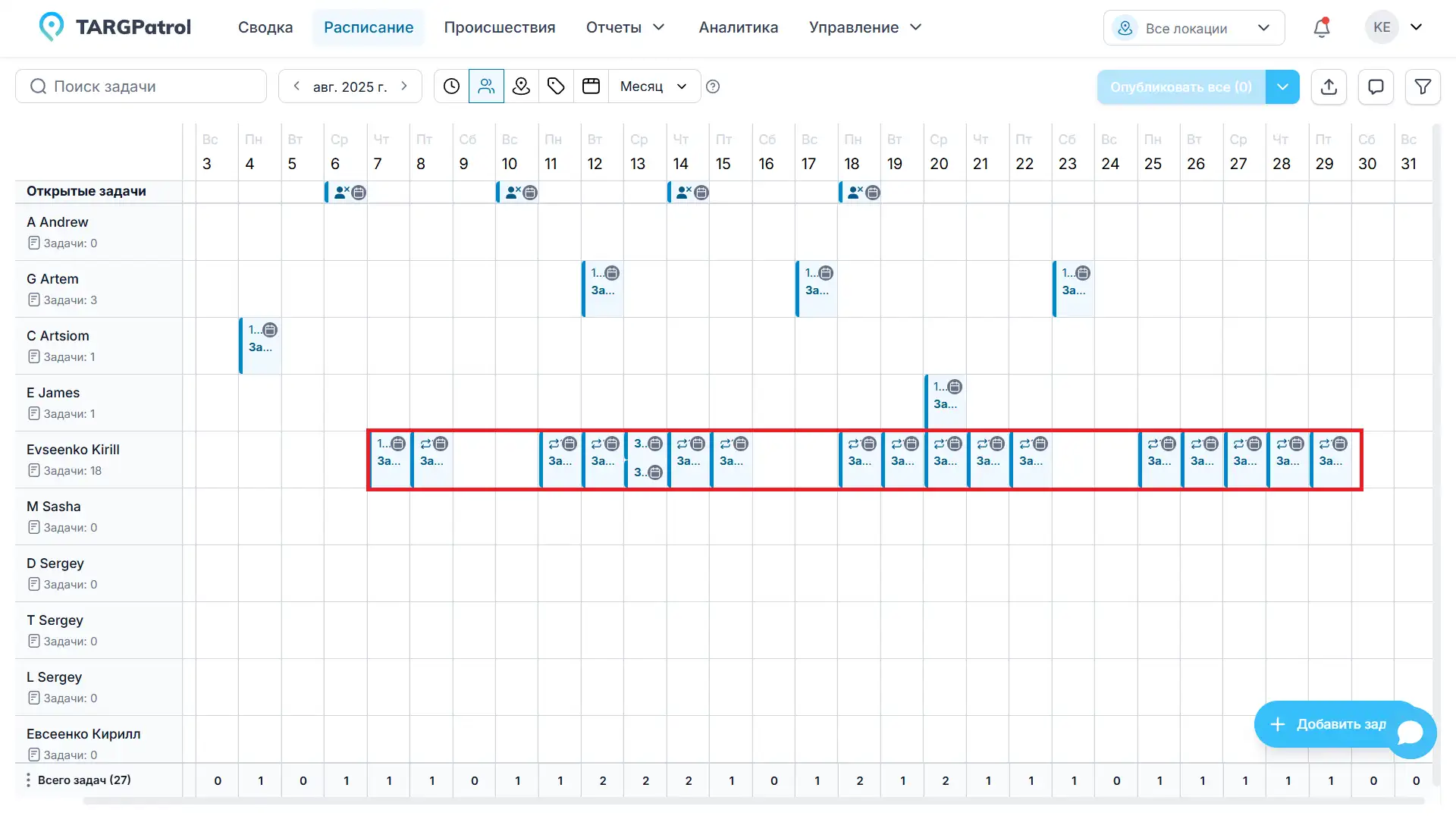
Функция «Повтор» позволяет создавать ежедневные, еженедельные или ежемесячные задачи. Задайте начало и конец периода повторения и проверьте календарь. Теперь у существующей серии можно изменить правило повтора, например с ежедневного на еженедельное, без повторного создания каждой задачи.
Редактирование повторяющейся серии
В веб-приложении откройте повторяющуюся задачу в Расписании, выберите область изменения, измените параметры повтора и сохраните. Например, ежедневную уборку можно заменить еженедельными визитами, а обслуживание — ежемесячным графиком.
Только эту задачу: изменить один экземпляр, не меняя остальные задачи серии.
Эта и последующие: изменить выбранную задачу и доступные для редактирования задачи после неё.
Все: изменить доступные для редактирования задачи текущей серии.
При редактировании серии начатые и завершённые задачи, а также задачи с уже прошедшим временем окончания не изменяются. Для варианта «Эта и последующие» границей служит исходная дата выбранной задачи. Изменение серии не переписывает историю предыдущей работы.
Если отключить «Повтор» при редактировании серии, внимательно проверьте подтверждение: один доступный экземпляр станет отдельной задачей, а остальные редактируемые задачи выбранной области будут удалены. Начатые и прошедшие задачи не изменятся.
Задачи с крайним сроком
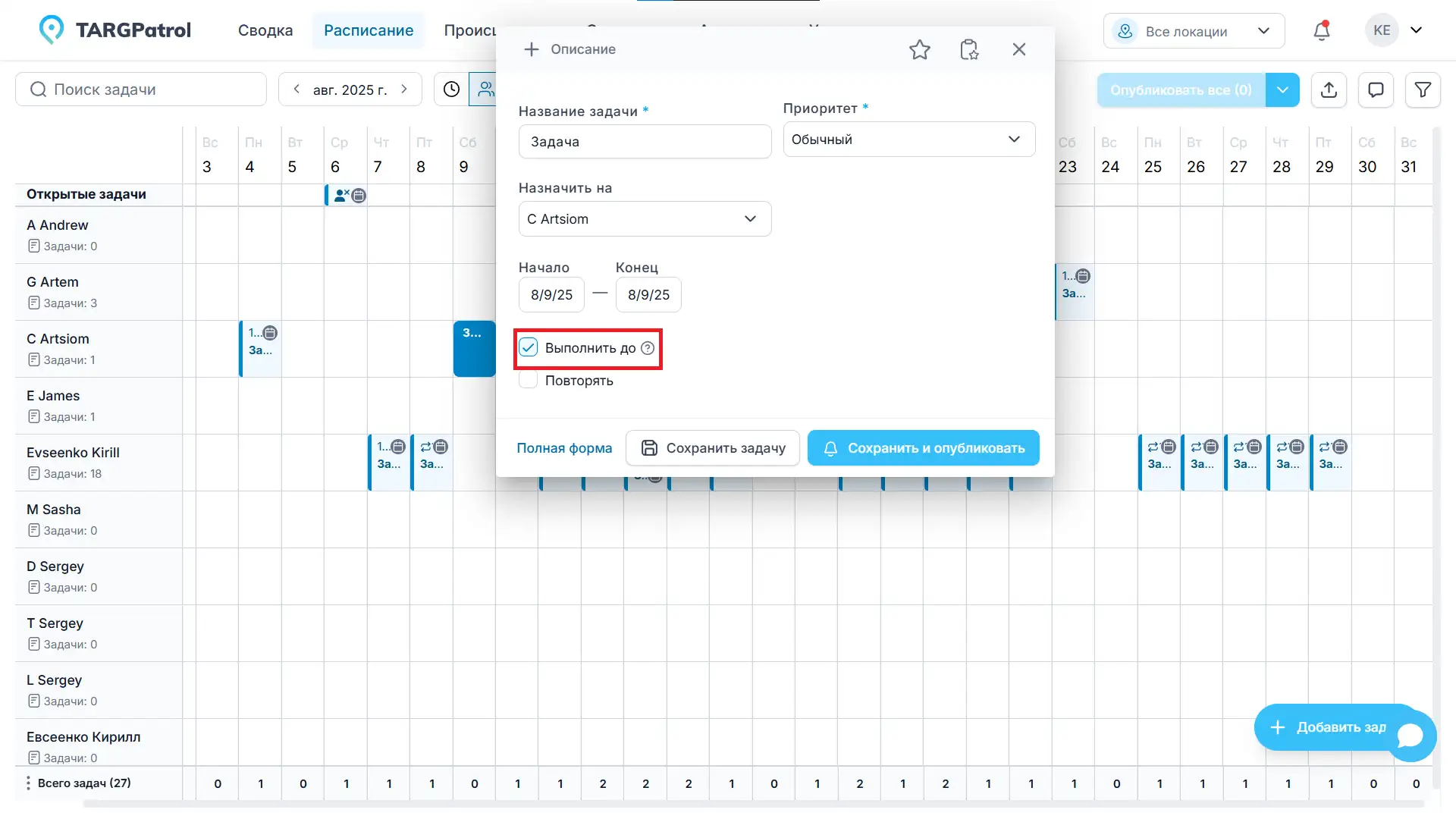
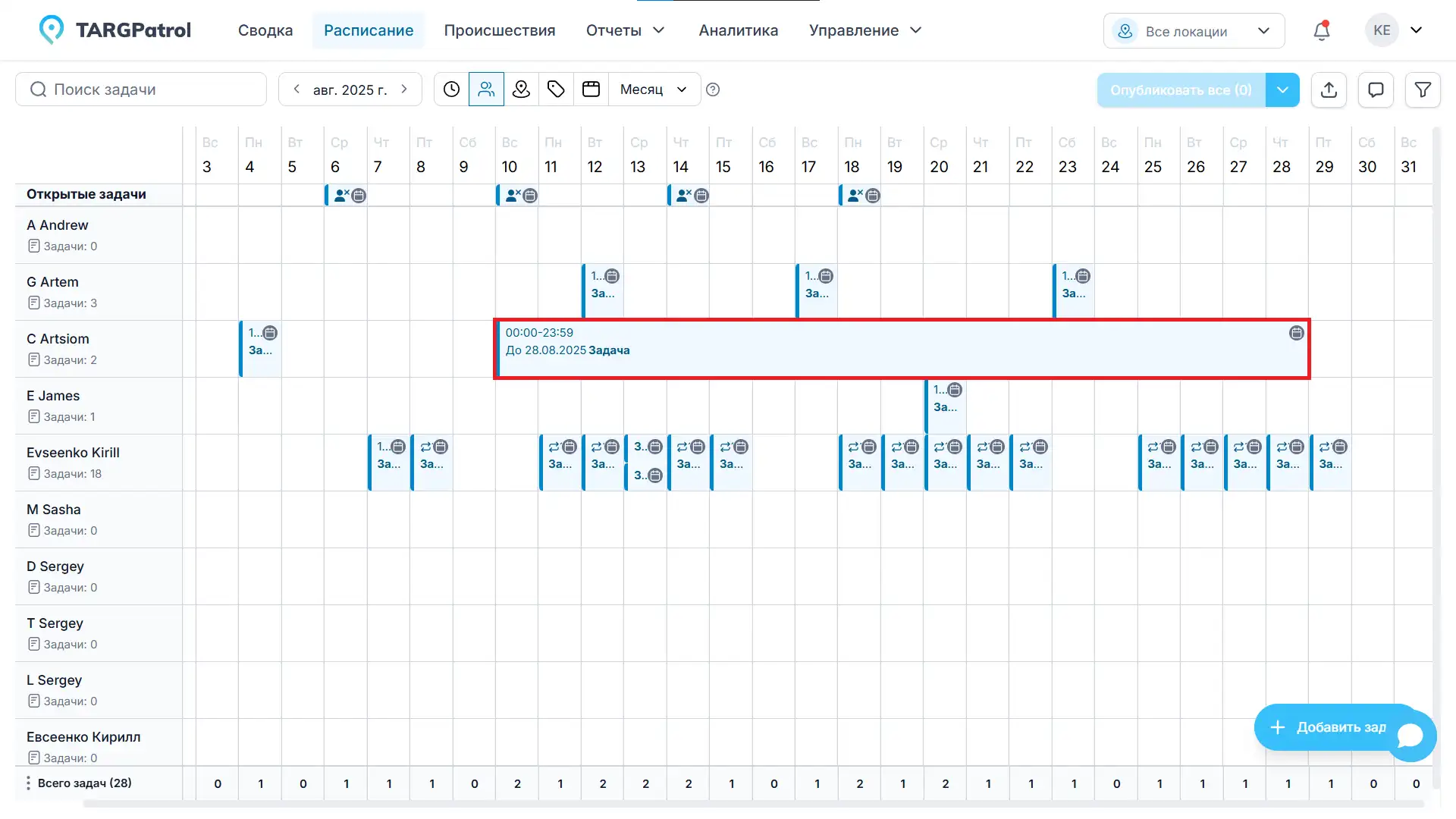
Задача с крайним сроком в TARGPatrol — это особый тип задания, которое должно быть завершено до определённой даты. В отличие от стандартных задач, пользователь может начать выполнение в любое время до указанного срока, что обеспечивает гибкость. На странице расписания такие задачи выделяются отдельной строкой, что упрощает их поиск. Они особенно подходят для инспекций, регулярных проверок и любых задач, требующих выполнения до конкретной даты без фиксированного времени.
Заметки
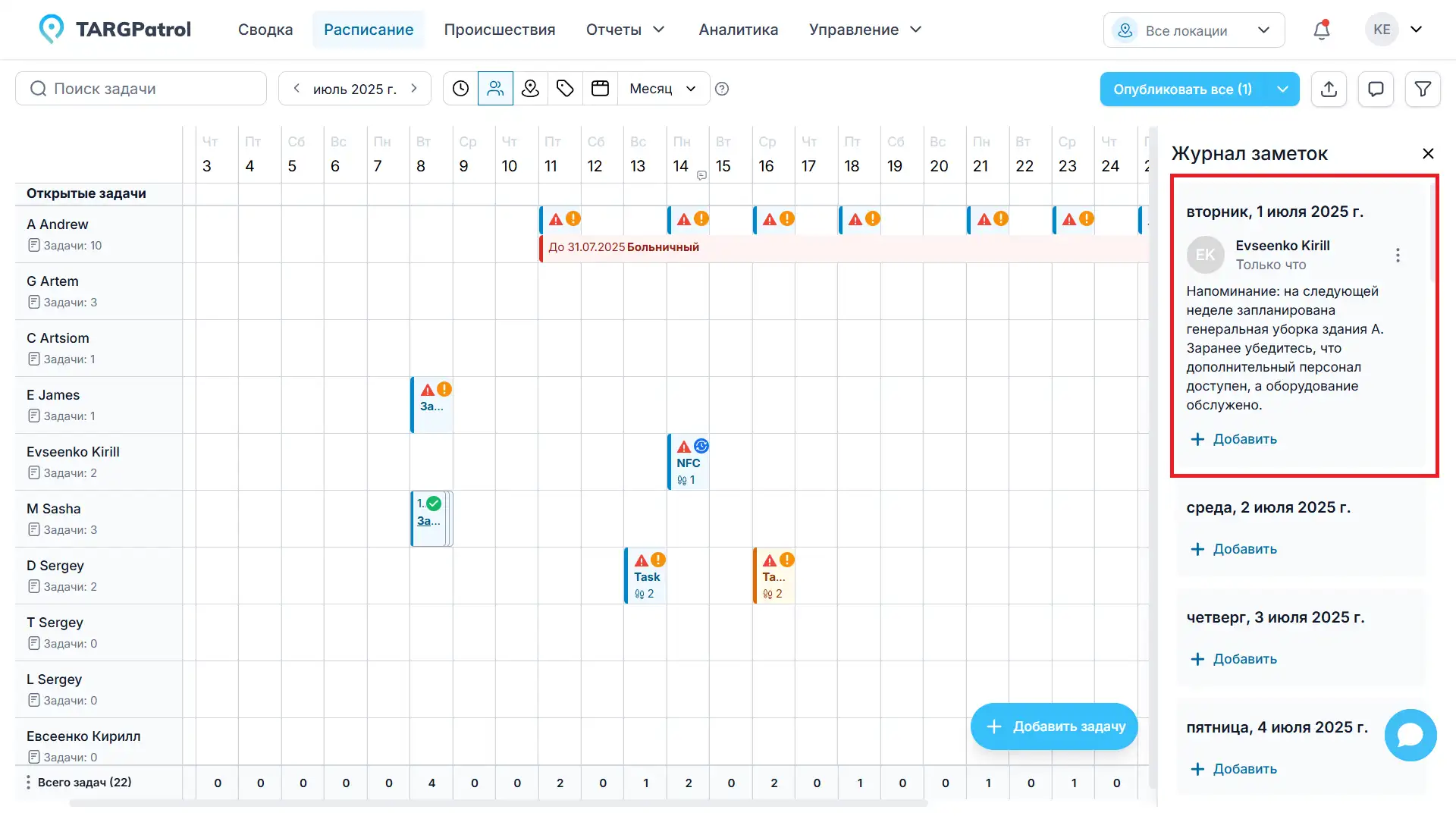
Заметки в TARGPatrol — полезный инструмент для обмена текстовой информацией между менеджерами и администраторами прямо на странице расписания. С их помощью можно оставить важные комментарии, напоминания или пояснения, не привязывая их к конкретной задаче или пользователю. Будь то примечание о будущих изменениях, советы по координации или нюансы планирования — заметки помогают всем участникам быть в курсе и повышают качество взаимодействия при составлении расписания.
Как посмотреть историю изменений задачи
В веб-приложении откройте расписание, выберите запланированную задачу и откройте её подробности. Перейдите на вкладку «История», чтобы посмотреть изменения настроек задачи.
В истории отражаются поддерживаемые изменения названия, описания, исполнителей, локации, времени начала и окончания, приоритета, публикации, повторения, тегов, правил выполнения, шагов и групп шагов. Вложенные настройки шагов и действий могут отображаться в сокращённом виде. Это история планирования, а не ответы сотрудника, отметки, ход или результат выполнения. Для отметок вне задач эта вкладка истории запланированной задачи не предусмотрена.
В каждой записи указаны дата и время создания или изменения, а также автор, если он известен. Раскройте «Изменения», чтобы сравнить прежние и новые значения. Добавленные и удалённые теги показаны отдельно. Нажмите «Загрузить ещё», чтобы увидеть более ранние записи.
Для некоторых старых записей предыдущая версия недоступна — в таком случае показаны сохранённые значения. Сложные или защищённые изменения могут отображаться только как факт изменения, без всех исходных значений. История доступна только для просмотра и не позволяет восстановить прежнюю версию.
История отдельной записи доступна на Free, Base и Enterprise с учётом вашей роли и доступа к локациям. Проверки доступа также защищают исторические значения из других локаций. Это отдельная функция, не связанная с платным журналом аудита организации, для которого нужен Base или Enterprise.
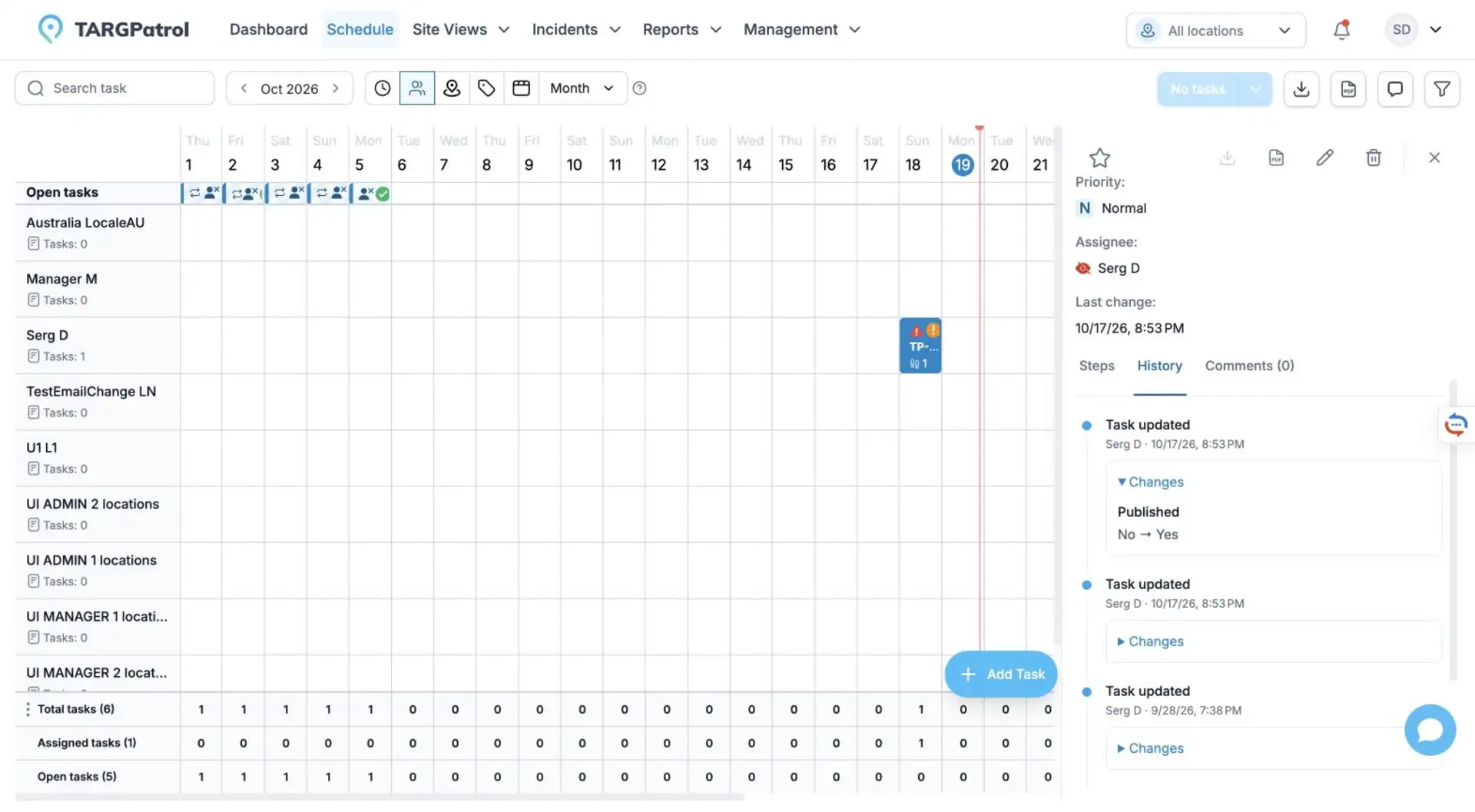
Реальный веб-интерфейс TARGPatrol на английском языке с тестовыми данными. История доступна только для просмотра.
Просмотр изменений задач и серий
Используйте журнал аудита для проверки поддерживаемых создания, копирования, изменения назначений или расписания и удаления задач. Для повторяющихся серий при наличии данных отображаются сводка, область изменения и количество затронутых задач. Это история планирования, а не начала, ответов, прогресса или завершения задач; для них используйте данные выполнения и отчёты.
Журнал аудита доступен Владельцам и Администраторам организации на Base и Enterprise, но не на Free.