

Создание и управление инцидентами
Операционную проблему проще решить, если зарегистрировать ее, пока детали еще свежи. Incidents помогают сразу сохранить контекст и сделать ответственность понятной.
Форма создания подсказывает Reporter необходимые данные, а панель деталей объединяет Comments, Attachments, Assignee и текущее состояние.
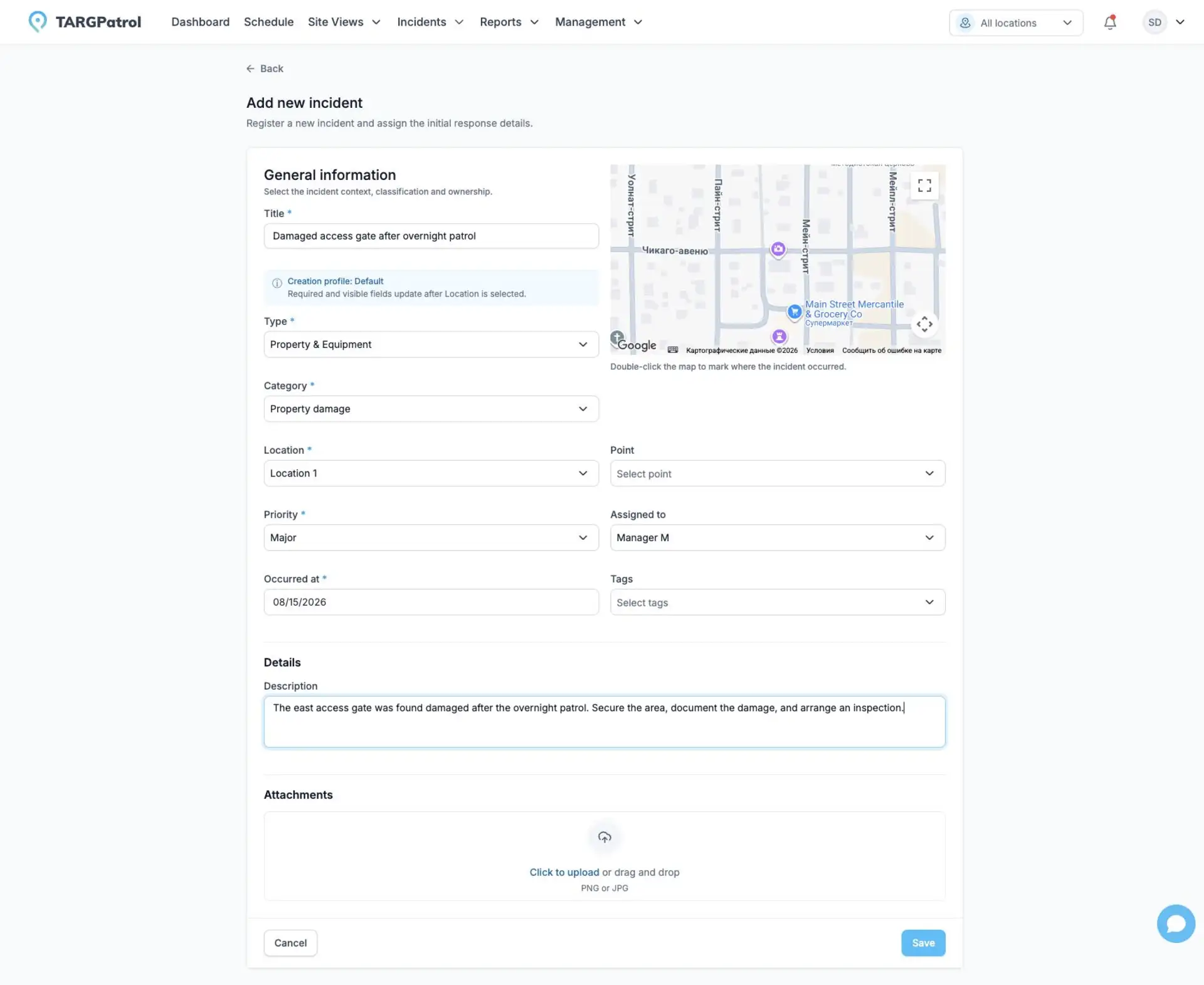
Форма инцидента объединяет классификацию, местоположение, приоритет, ответственного, время, описание и подтверждающие материалы.
Практический пример
Охранник обнаружил аварийный выход, заблокированный оборудованием. Он создает Incident, выбирает Type и Category, Location, добавляет фотографию и высокий Priority.
Менеджер по безопасности сразу видит проблему, назначает работу и после устранения препятствия выполняет разрешенный transition.
Полезно знать: поля при создании могут быть упрощены или заполнены заранее в зависимости от Role и Location. Initial State назначается TARGPatrol автоматически.
Перед началом
У вас должен быть доступ к выбранному Location.
Должен существовать хотя бы один активный Type с активной Category.
В workflow должно быть активное начальное состояние.
У учетной записи должно быть разрешение на требуемое действие.
Создание Incident
Откройте Incidents в главном меню.
Нажмите Add incident.
Введите Title.
Сначала выберите Type, затем принадлежащую ему Category.
Выберите Location и при необходимости Point.
Укажите Priority и Occurred at.
При необходимости выберите Assignee, добавьте Tags и Description.
Нажмите Save.
TARGPatrol автоматически назначает настроенное начальное состояние. При создании пользователь не выбирает State вручную.
Регистрация Инцидентов в мобильном приложении
Откройте Инциденты в мобильном приложении, чтобы создать отдельное сообщение, или воспользуйтесь действием регистрации Инцидента во время выполнения задачи. Заполните поля, обязательные для вашей роли и локации, добавьте фото или видео и сохраните. Доступ к локации, права создания и настройки модулей организации по-прежнему учитываются.
Подготовка к работе без интернета
Перед работой без интернета откройте организацию при подключении к сети и проверьте доступность настроек создания Инцидентов для нужных локаций. Приложению нужна сохранённая конфигурация, чтобы показать правильную форму. Если локация недоступна, подключитесь и обновите статус конфигурации. Первую подготовку локации без сохранённых данных нельзя выполнить без интернета.
При сохранении нового Инцидента без интернета его данные и медиа остаются на устройстве в локальной очереди. «Сохранено на устройстве» не означает «Отправлено»: менеджер увидит сообщение после синхронизации. Сохраняйте приложение и локальные данные до её завершения: удаление приложения или очистка хранилища могут удалить неотправленные записи.
Приложение отправляет Инциденты из очереди после восстановления подключения. Проверьте результат в локальной очереди. Если запись требует внимания, откройте её, прочитайте сообщение, при необходимости исправьте черновик и повторите отправку при наличии интернета. После изменения настроек или прав доступа может потребоваться проверка сообщения перед отправкой.
Офлайн-режим позволяет создавать и сохранять новые Инциденты на устройстве. Для редактирования Инцидента, уже сохранённого на сервере, и запроса его PDF нужен интернет. Возможность офлайн-создания не означает доступность всех действий без подключения.
Поиск и просмотр
Страница поддерживает табличное представление и workflow view. Используйте поиск и фильтры по Type, Category, State, Priority, Location, Assignee и дате. Фильтр Category становится доступен после выбора одного или нескольких Types.
Нажмите на строку Incident или View details, чтобы открыть боковую панель. В ней отображаются классификация, ответственные, даты, описание, теги, вложения, переходы, комментарии и история.
На мобильной карте также отображаются доступные Инциденты с координатами, чтобы находить сообщения по месту. Запись в локальной очереди ещё не является синхронизированным Инцидентом для других пользователей.
Редактирование Incident
Откройте детали Incident.
Нажмите Edit.
Измените доступные поля и нажмите Save.
State не редактируется вместе с основными полями. Для его изменения используйте разрешенный transition. Существующий Incident может сохранять архивные ссылки, но выбрать новое архивное значение нельзя.
Как проверить изменения инцидента
В подробностях или окне редактирования инцидента откройте «История». Раздел «Изменения» показывает создание и поддерживаемые изменения полей, а «Переходы» — смену состояний и примечания. Раскройте запись, чтобы посмотреть детали. Комментарии находятся отдельно от обоих разделов.
Изменение состояния и история инцидента
Комментарии и вложения
Комментарии используются для совместной работы пользователей, имеющих доступ к Incident. Упомяните пользователя, если нужно привлечь его внимание.
Через веб-интерфейс можно добавлять изображения и поддерживаемые документы. Один Incident может содержать до 10 вложений. Пользователь с разрешением может просматривать и удалять существующие файлы.
Чтобы сохранить отдельный Инцидент как документ, выберите «Экспорт PDF». Чтобы скачать файлы Инцидента и комментариев одним архивом, выберите «Скачать все вложения». Оба действия доступны на тарифах Base и Enterprise и недоступны на Free. Для скачивания ZIP необходимо хотя бы одно вложение. Подробные шаги описаны в статье Отчёты и экспорт Инцидентов.
Как экспортировать несколько выбранных Инцидентов в общий PDF или ZIP с отдельными файлами, описано в статье Отчёты и экспорт Инцидентов. Лимит — 25 Инцидентов за один экспорт.
Возможные проблемы
Type или Category отсутствует: значение может быть архивировано либо Category принадлежит другому Type.
Point отсутствует: сначала выберите Location и проверьте принадлежность Point.
Assignee отсутствует: пользователь должен быть активен и иметь доступ к Location.
Переход недоступен: ваша роль может отсутствовать в списке разрешенных ролей transition.
После такой настройки команда тратит меньше времени на выбор способа регистрации и больше — на решение самой проблемы.
Связанные инструкции
Изменение состояния и история инцидента
Связанные отчёты
Анализируйте и экспортируйте зарегистрированные события через Отчёты и экспорт Инцидентов.