

Gestão de tarefas
Gestão de tarefas
Este guia mostrará como criar e gerenciar tarefas no TARGPatrol, incluindo como salvar tarefas favoritas para acesso rápido, copiar tarefas existentes para economizar tempo, definir tarefas com base em prazos, criar tarefas repetíveis e gerenciar séries de tarefas inteiras de forma eficiente.
Publicação de tarefas
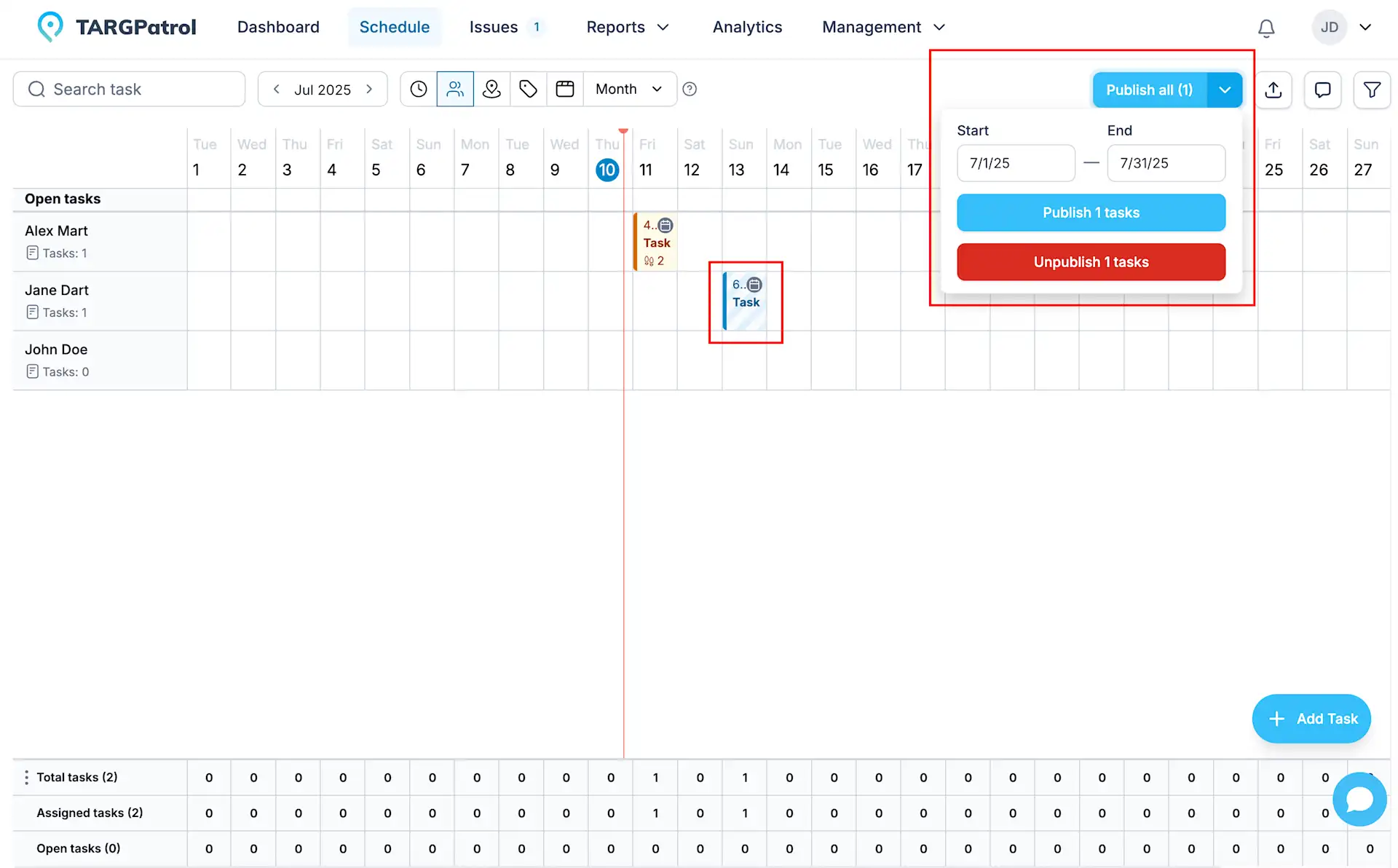
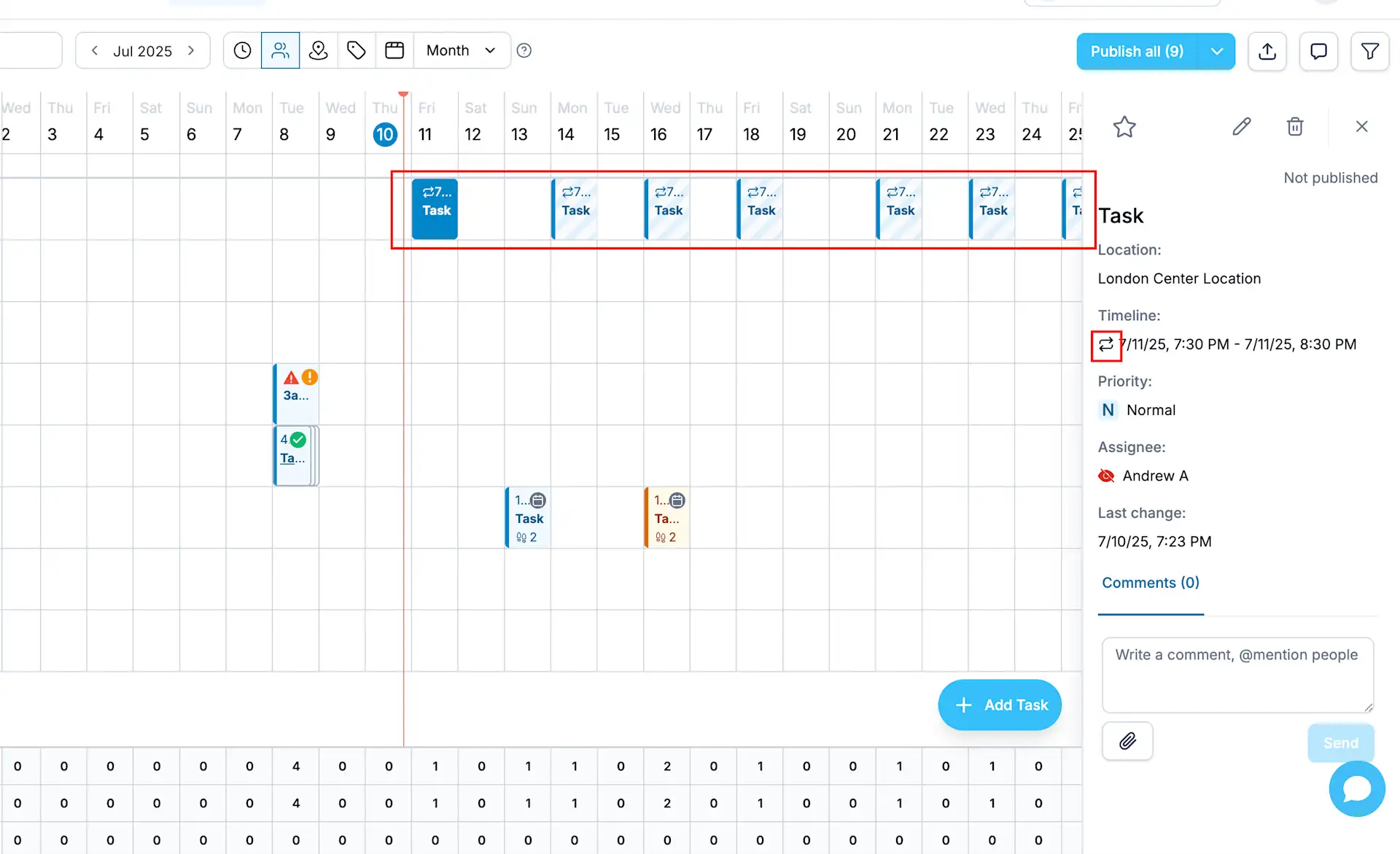
Quando você cria uma tarefa no TARGPatrol, ela permanece não publicada, a menos que você escolha 'Salvar e Publicar' simultaneamente. Tarefas não publicadas aparecem de forma diferente na página de Agenda, com fundo claro e listras para distingui-las visualmente. Até que as tarefas sejam publicadas, elas permanecem ocultas para os usuários — elas não receberão notificações, nem poderão ver ou iniciar o trabalho nessas tarefas. Você pode pensar em tarefas não publicadas como esboços, permitindo que você finalize os detalhes antes de torná-las visíveis para sua equipe.
Você pode publicar ou despublicar tarefas individualmente ou gerenciá-las em lote selecionando uma faixa de datas, tornando-o fácil controlar quais tarefas estão ativas e visíveis em qualquer momento.
Abrir tarefas
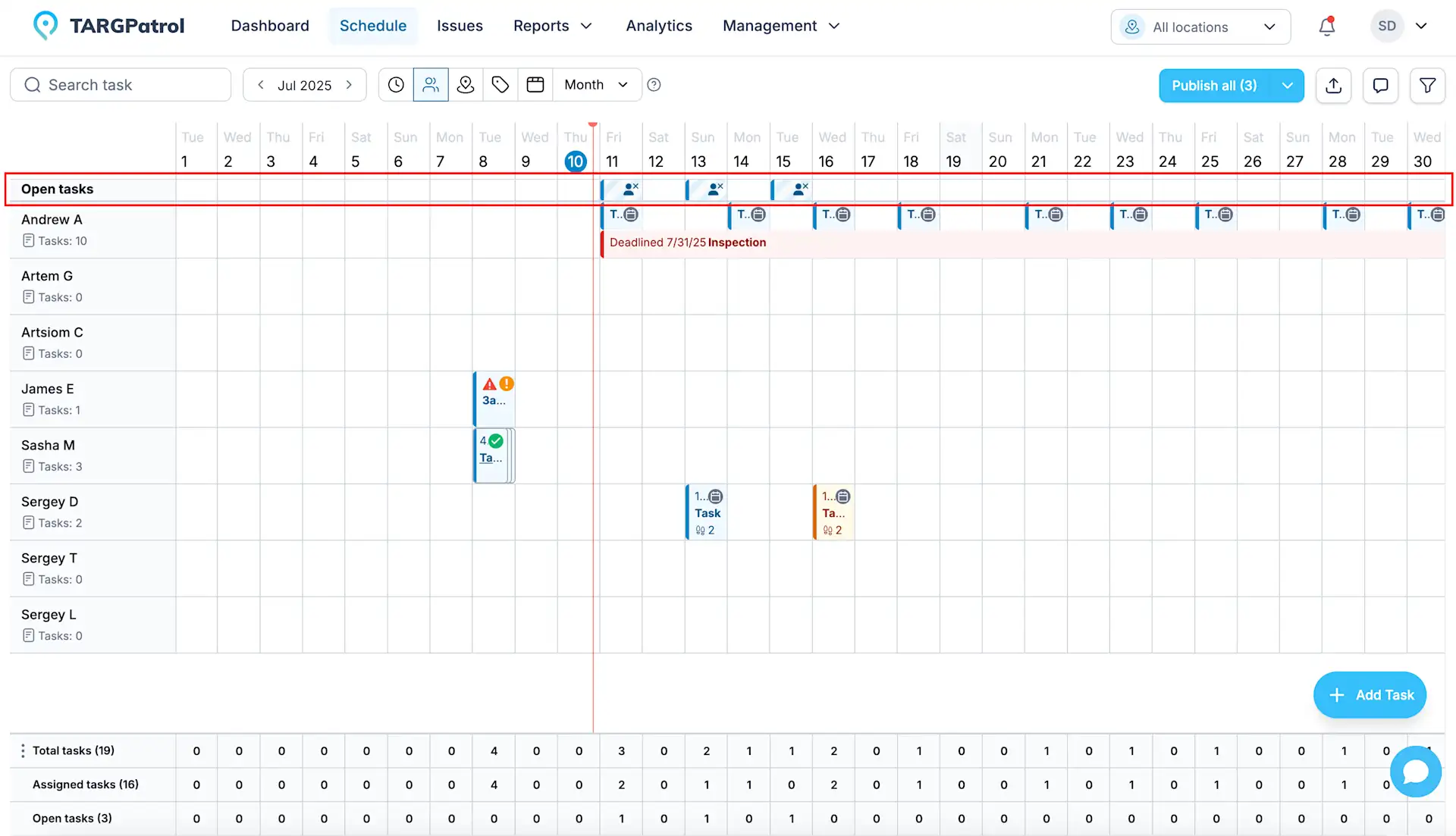
As tarefas abertas no TARGPatrol são tarefas que ainda não foram atribuídas a nenhum usuário específico. Você pode pensar nelas como turnos abertos ou atividades planejadas esperando para serem reivindicadas ou atribuídas. Elas são um elemento essencial da Gestão da Força de Trabalho (WFM), proporcionando flexibilidade na gestão da carga de trabalho e alocação de pessoal. Apesar de não ter um performer designado, você pode realizar todas as mesmas operações com tarefas abertas como com tarefas regulares, incluindo edição, publicação, cópia e aplicação de filtros. As tarefas abertas ajudam a garantir que nenhum trabalho crítico seja negligenciado, mesmo quando a equipe ainda está sendo finalizada.
Usuários designados múltiplos
AUsuários designados múltiplosEssa funcionalidade permite atribuir uma tarefa a um grupo de usuários quando você não sabe com antecedência quem completará.
Todos os usuários selecionados verão a tarefa em sua lista. No entanto, a tarefa pode seriniciada por apenas um usuário.
se você não precisar de responsabilidade compartilhada, ainda pode atribuir a tarefa a umusuário único, assim como antes.
Na páginaAgendamento,Visualizar por UsuárioModo: uma tarefa com múltiplos destinatários aparecerá sob cada usuário atribuído. Isso ajuda os gestores a visualizar claramente a disponibilidade e a distribuição de tarefas ao longo da equipe.
Tracando tarefas
Com o TARGPatrol, você pode rastrear facilmente o progresso de tarefas diretamente na página de Agendamento, onde todas as suas tarefas agendadas são exibidas. Assim que um usuário começa a trabalhar em uma tarefa ou a concluir, você verá atualizações em tempo real. A página de Agendamento fornece uma visão abrangente, permitindo que você monitore não apenas os status das tarefas, mas também quaisquer avisos ou erros que ocorram durante a execução. Você pode aprofundar-se em cada tarefa para revisar o progresso detalhado, incluindo a conclusão de etapas, resultados de ações como valores inseridos e anexos de mídia como fotos e vídeos. Comentários associados às tarefas também são visíveis, garantindo que você esteja informado e no controle das operações em andamento.

Filtrando tarefas
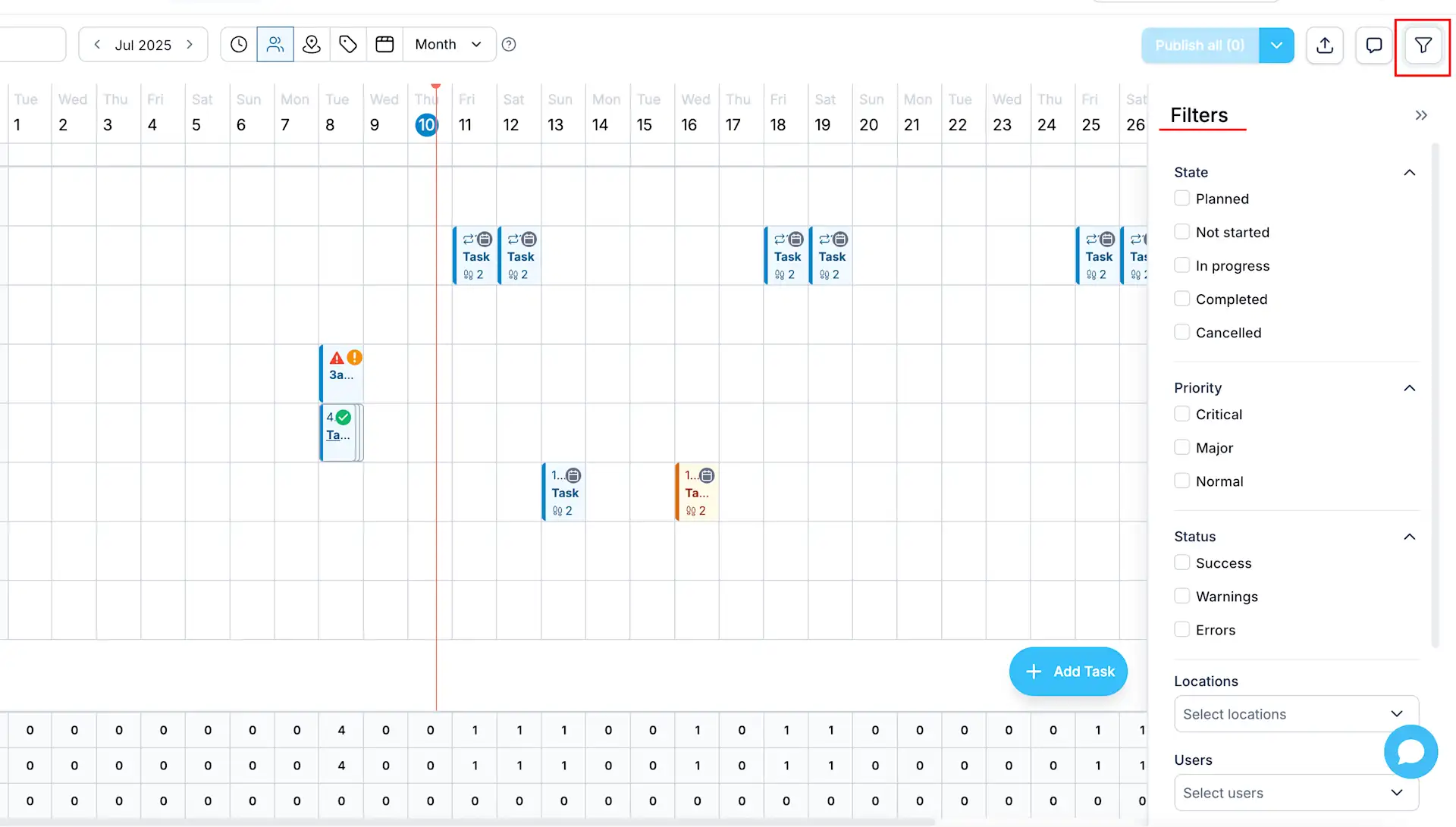
O TARGPatrol torna fácil encontrar tarefas específicas usando a área de filtro no painel lateral. Você pode filtrar tarefas por vários critérios, como Estado, Prioridade, Status, Locais, Pontos, Usuários e Tags, e você pode combinar múltiplos filtros para obter resultados mais precisos. Seus filtros selecionados permanecem ativos mesmo quando você navega para outras páginas, garantindo uma visão consistente. Além disso, o estado do filtro atualiza o URL da página, tornando simples compartilhar as visualizações filtradas com colegas copiando e enviando o link.
Copiando tarefas
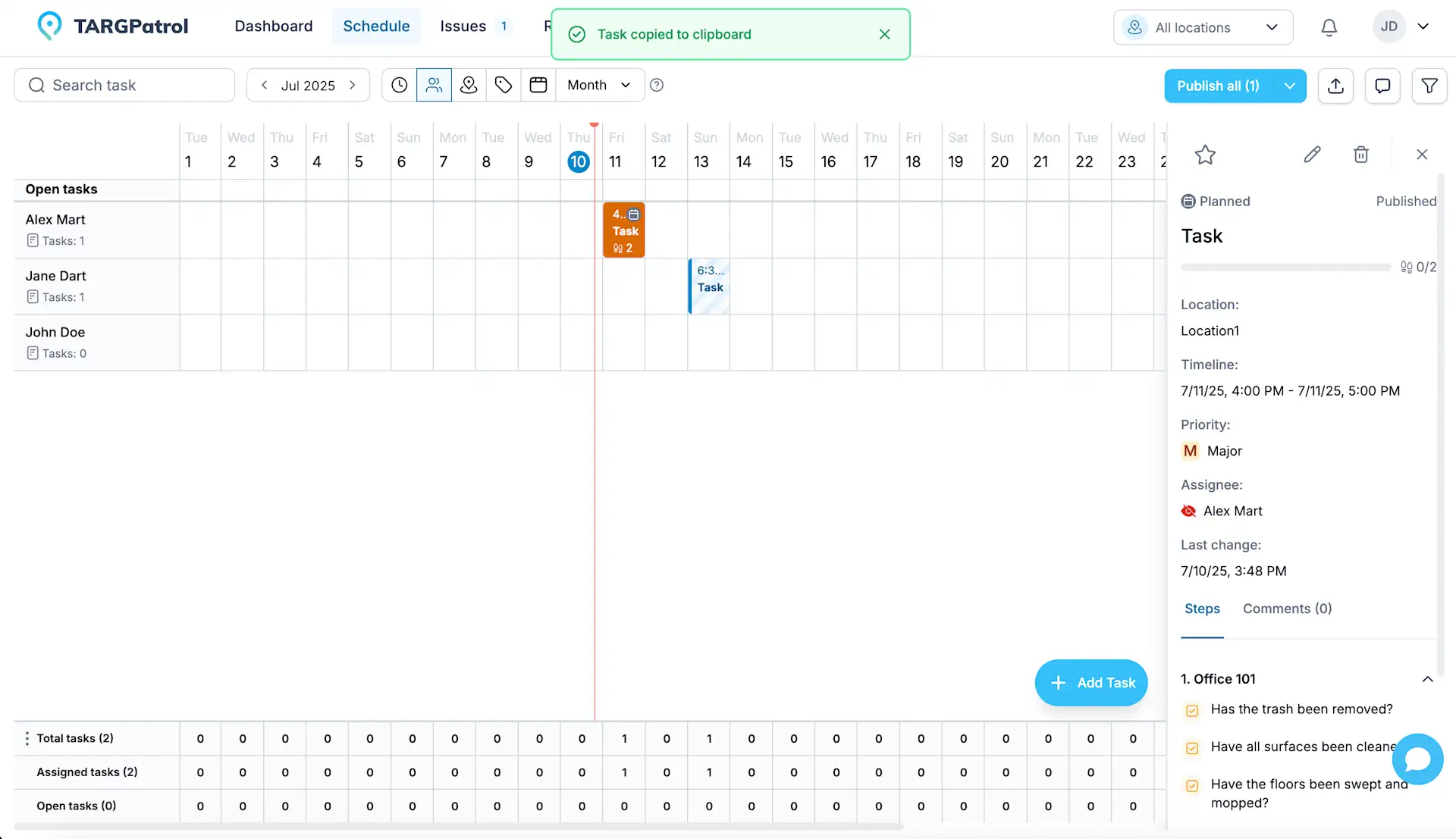
TARGPatrol facilita a cópia de tarefas de forma rápida e flexível. Você pode duplicar tarefas de várias maneiras. Primeiro, basta selecionar a tarefa, pressionar Ctrl + C (ou Command + C no macOS), navegar até a célula onde deseja inserir a cópia e pressionar Ctrl + V (ou Command + V). Alternativamente, você pode usar o ícone de ação para copiar uma tarefa para a área de transferência e depois colá-la onde precisar. Isso otimiza a configuração de tarefas, economizando tempo e garantindo consistência em seus horários.
Exportando tarefas
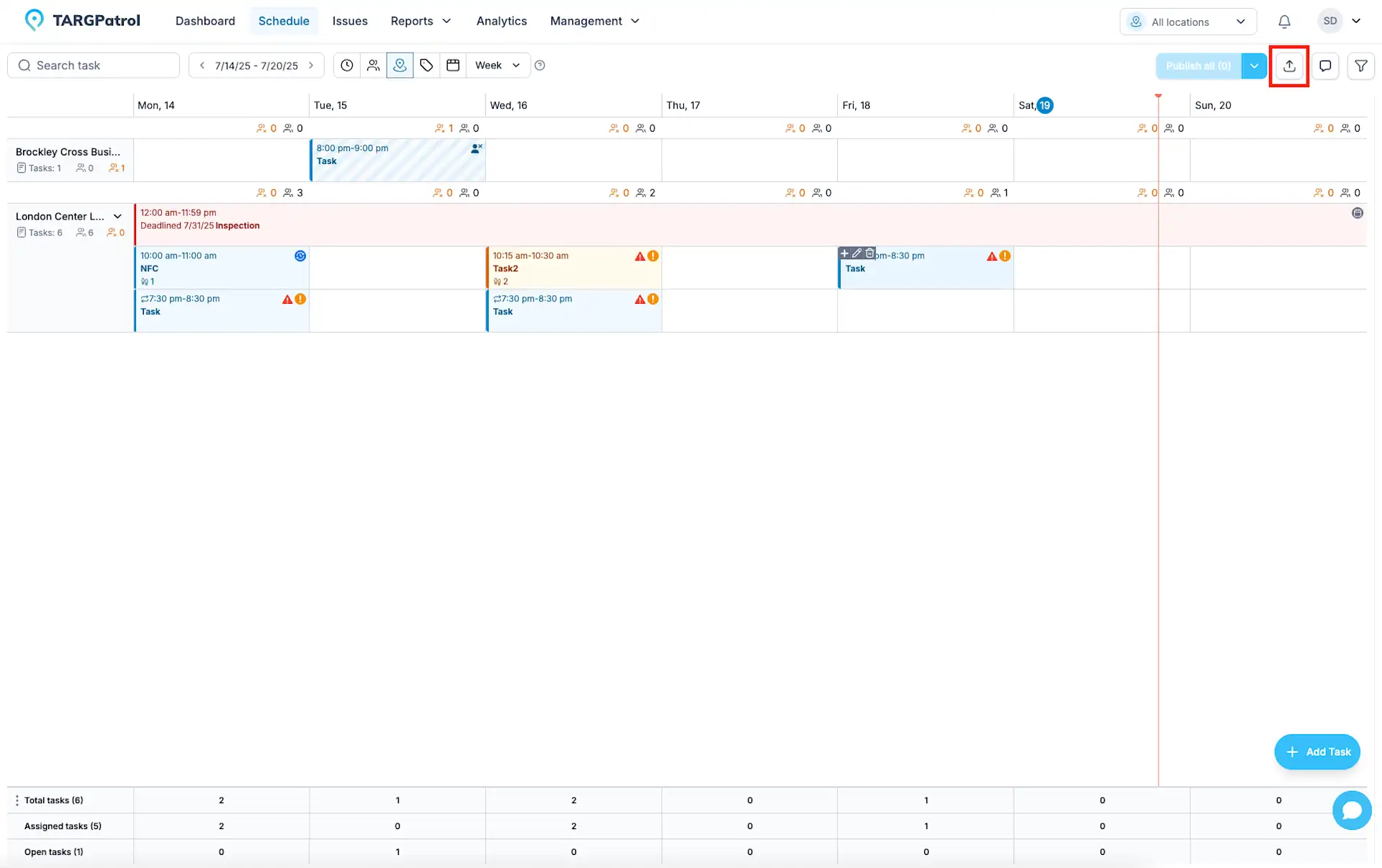
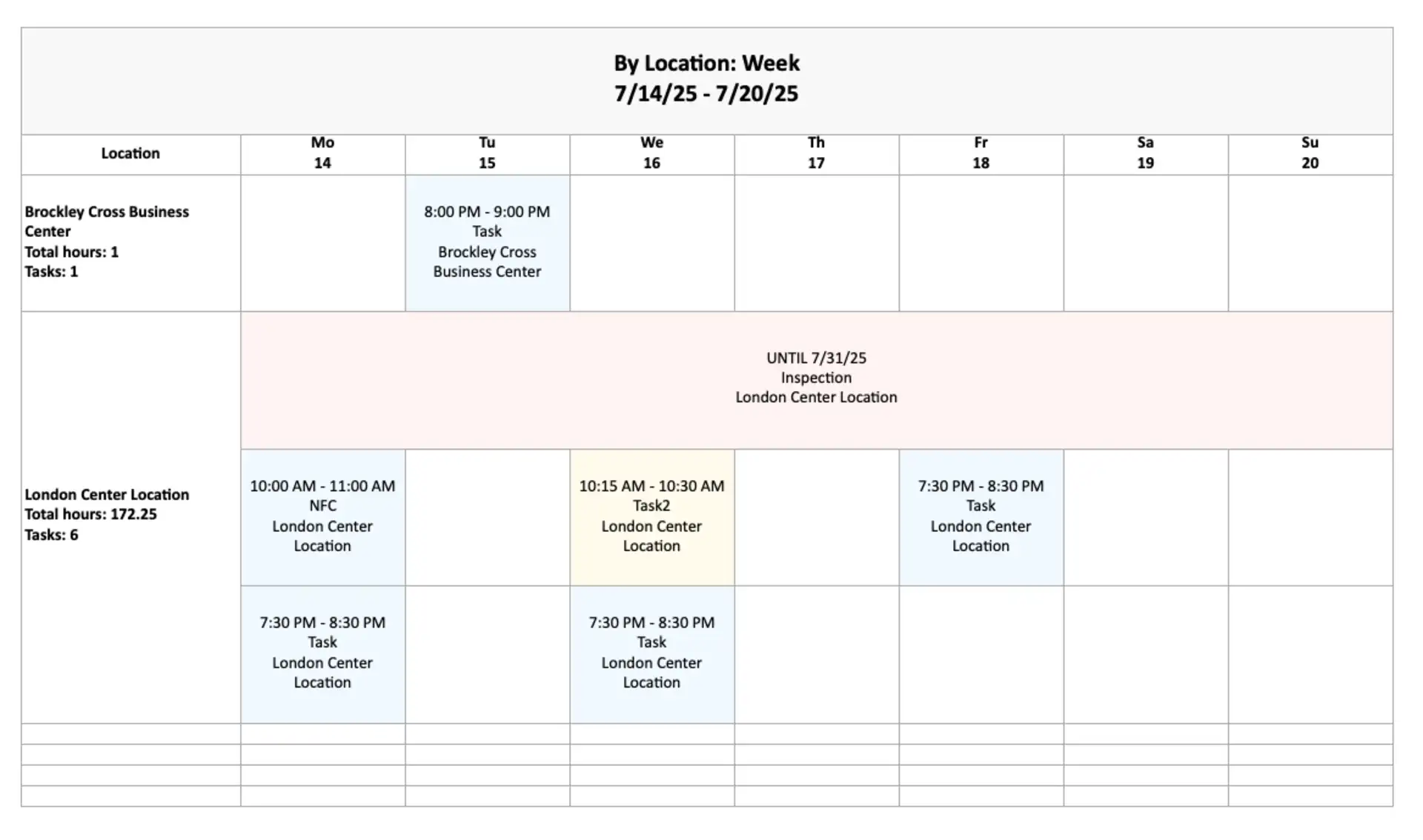
TARGPatrol torna a exportação de dados de tarefas simples e personalizável. Você pode exportar seu cronograma para o Excel em várias visualizações - Por Tempo, Por Usuários, Por Locais, Por Tags ou Kanban - de acordo com a forma como deseja analisar ou apresentar os dados. Escolha o período de tempo que atende às suas necessidades: Dia, Semana ou Mês. Todos os filtros ativos (como status, usuários, locais ou tags) serão aplicados ao arquivo exportado, garantindo que o resultado corresponda exatamente ao que você vê na tela. Esta funcionalidade é perfeita para relatórios, compartilhamento com stakeholders ou manutenção de registros offline de atividade de tarefas.
Exportar uma tarefa individual em PDF
No aplicativo web, abra o Agendamento, selecione uma tarefa agendada e acesse os detalhes de execução. Selecione Exportar PDF para gerar um documento dessa tarefa. O PDF inclui os dados da tarefa, o histórico de execução disponível, as respostas das etapas e listas de verificação, os comentários e prévias ou referências dos anexos. Se a geração demorar, baixe o arquivo concluído depois em Notificações.
A exportação em PDF está disponível nos planos Base e Enterprise para usuários com permissão de exportar relatórios; não está disponível no Free. Para baixar as fotos e outros arquivos originais, use Baixar todos os anexos e obtenha um ZIP separado. O PDF de uma tarefa é diferente da exportação do agendamento para Excel.
Exportar várias tarefas em PDF
A Agenda oferece dois escopos de exportação PDF. O botão da barra exporta todas as tarefas distintas visíveis no período e nos filtros atuais. Para exportar apenas tarefas escolhidas, selecione vários eventos e use a exportação de tarefas em PDF no menu de ações em lote. Cada tarefa aparece uma única vez, mesmo sob vários responsáveis ou tags. O limite é de 25 tarefas por solicitação; reduza os filtros ou a seleção, se necessário.
Escolha um PDF único ou um ZIP com um PDF separado para cada tarefa. O recurso está disponível nos planos Base e Enterprise para usuários com permissão de exportar relatórios, não no Free. Se o processamento continuar em segundo plano, baixe o resultado em Notificações. Isso é diferente de exportar o Agendamento para Excel ou gerar o relatório Por tarefas.
Tarefas favoritas
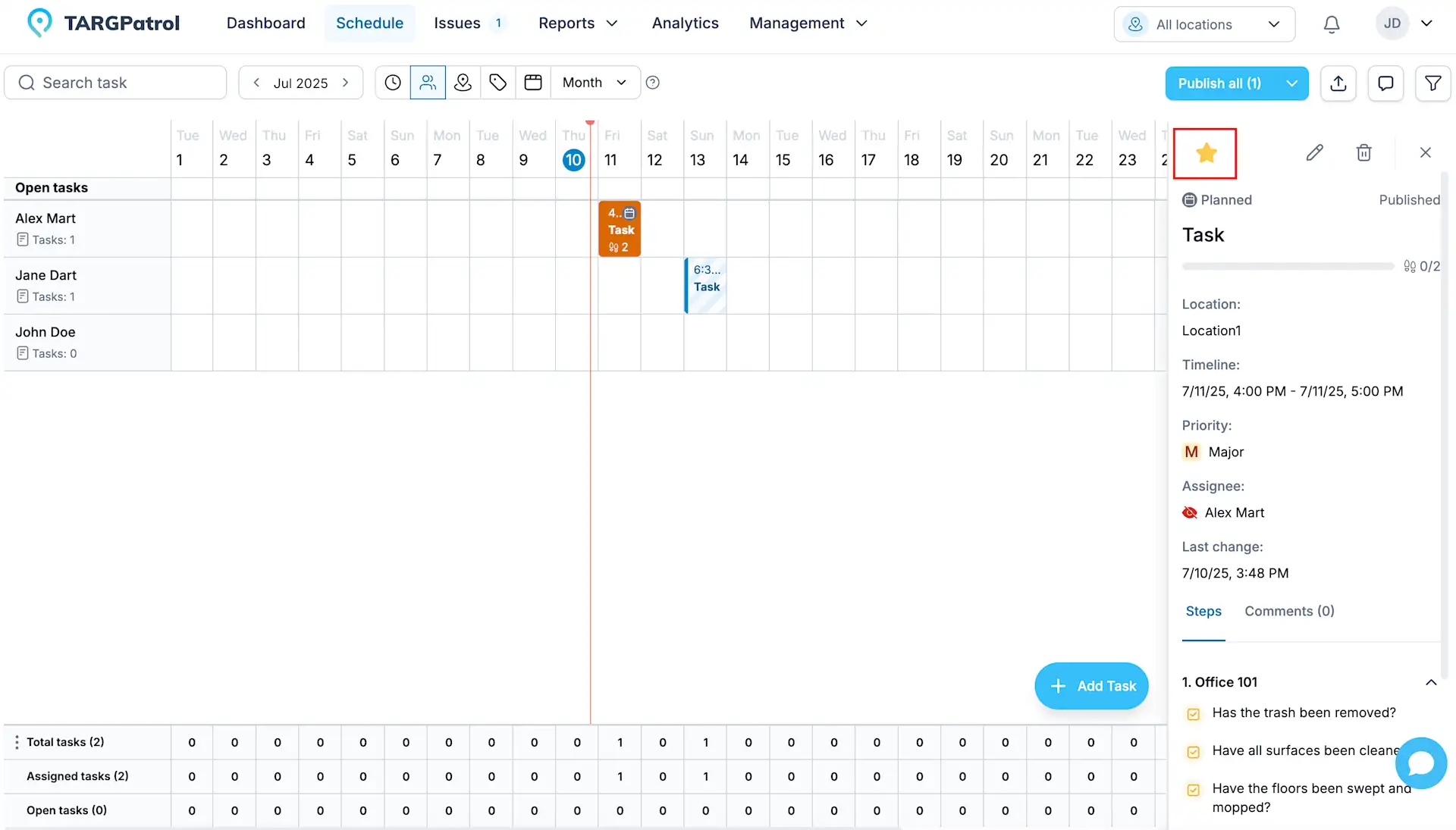
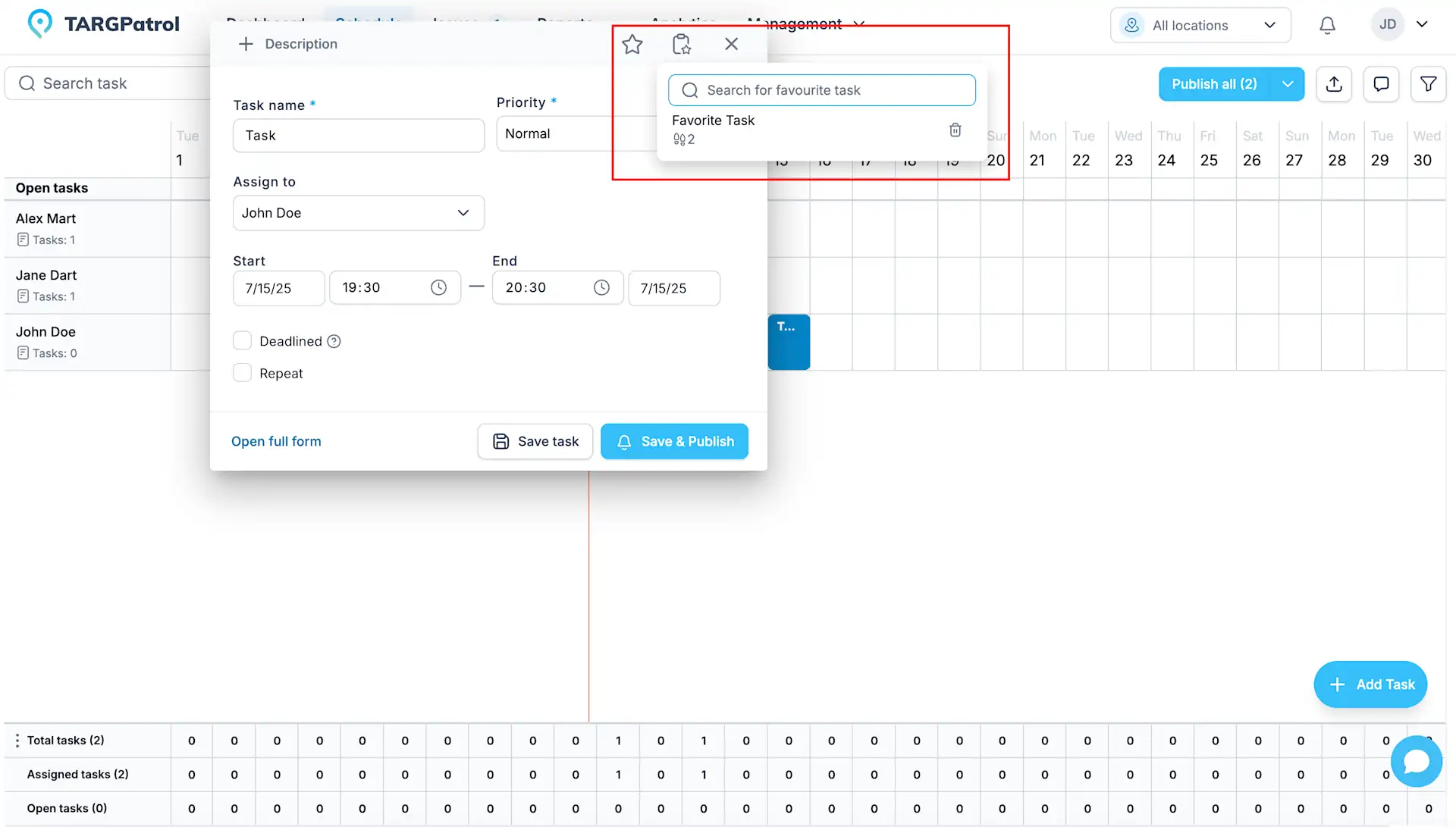
O TARGPatrol permite economizar tempo ao utilizar as Tarefas Favoritas. Você pode marcar qualquer tarefa como favorita, o que adiciona-a a uma lista dedicada para acesso rápido. Ao criar novas tarefas, selecionar uma favorita automaticamente copia todos os detalhes, como localização, slot de tempo, descrição, tags, prioridade, etapas e ações, economizando você de começar do zero. É uma ótima ideia criar modelos de tarefas e marcar-os como favoritas para que você possa facilmente reutilizar tarefas bem definidas para operações futuras, garantindo consistência e eficiência no seu fluxo de trabalho.
Repetir Tarefas e Séries
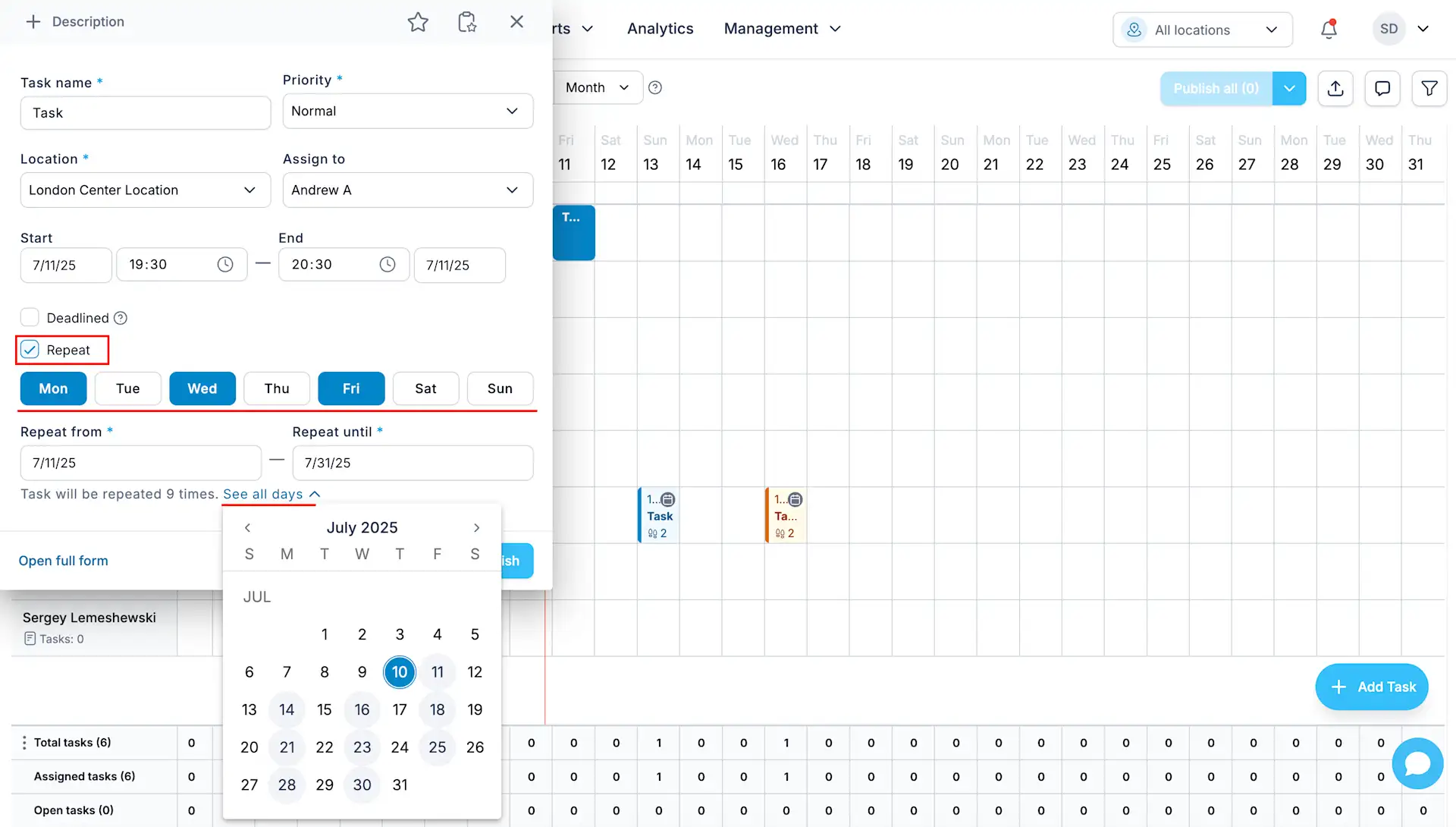
Use Repetir para criar tarefas diárias, semanais ou mensais. Defina o início e o fim do período e confira a prévia do calendário. Agora é possível mudar o padrão de uma série existente, por exemplo de diário para semanal, sem recriar cada tarefa.
Editar uma série recorrente
No aplicativo web, abra uma tarefa recorrente na Agenda, escolha quais tarefas alterar, ajuste a repetição e salve. Por exemplo, transforme uma ronda diária de limpeza em visitas semanais ou uma rotina de manutenção em um calendário mensal.
Somente essa tarefa: alterar uma ocorrência sem mudar o restante da série.
Esta e as seguintes: alterar a ocorrência selecionada e as tarefas seguintes que podem ser editadas.
Todos: alterar as tarefas editáveis da série atual.
Ao editar uma série, tarefas já iniciadas ou concluídas, e tarefas cujo horário previsto de término já passou, permanecem inalteradas. Em “Esta e as seguintes”, a data original da tarefa selecionada define o início da mudança. O histórico do trabalho anterior não é reescrito.
Ao desativar Repetir durante a edição de uma série, confira a confirmação: uma ocorrência editável vira uma tarefa independente e as outras ocorrências editáveis do escopo escolhido são removidas. Tarefas iniciadas e passadas não mudam.
Tarefas com prazo
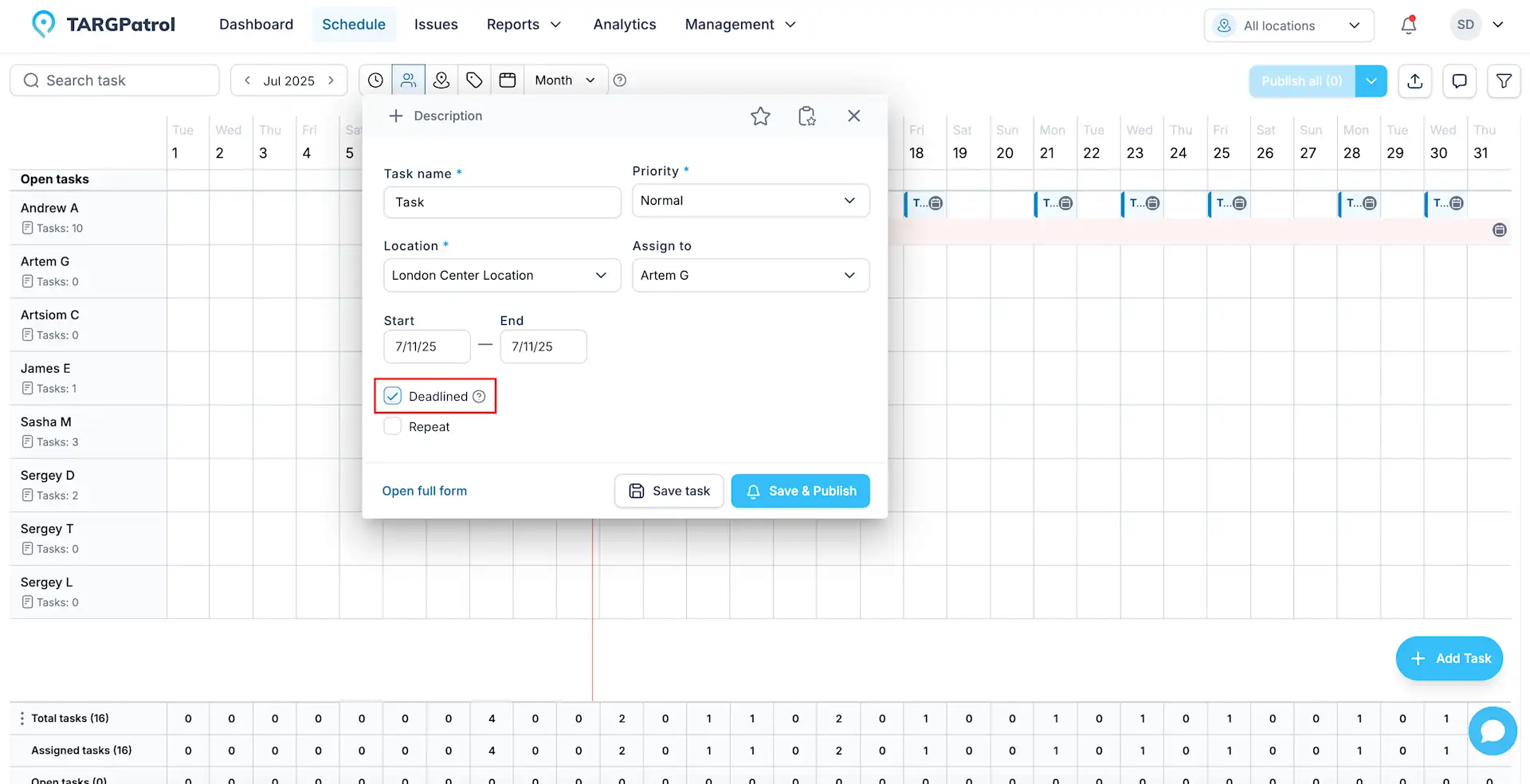
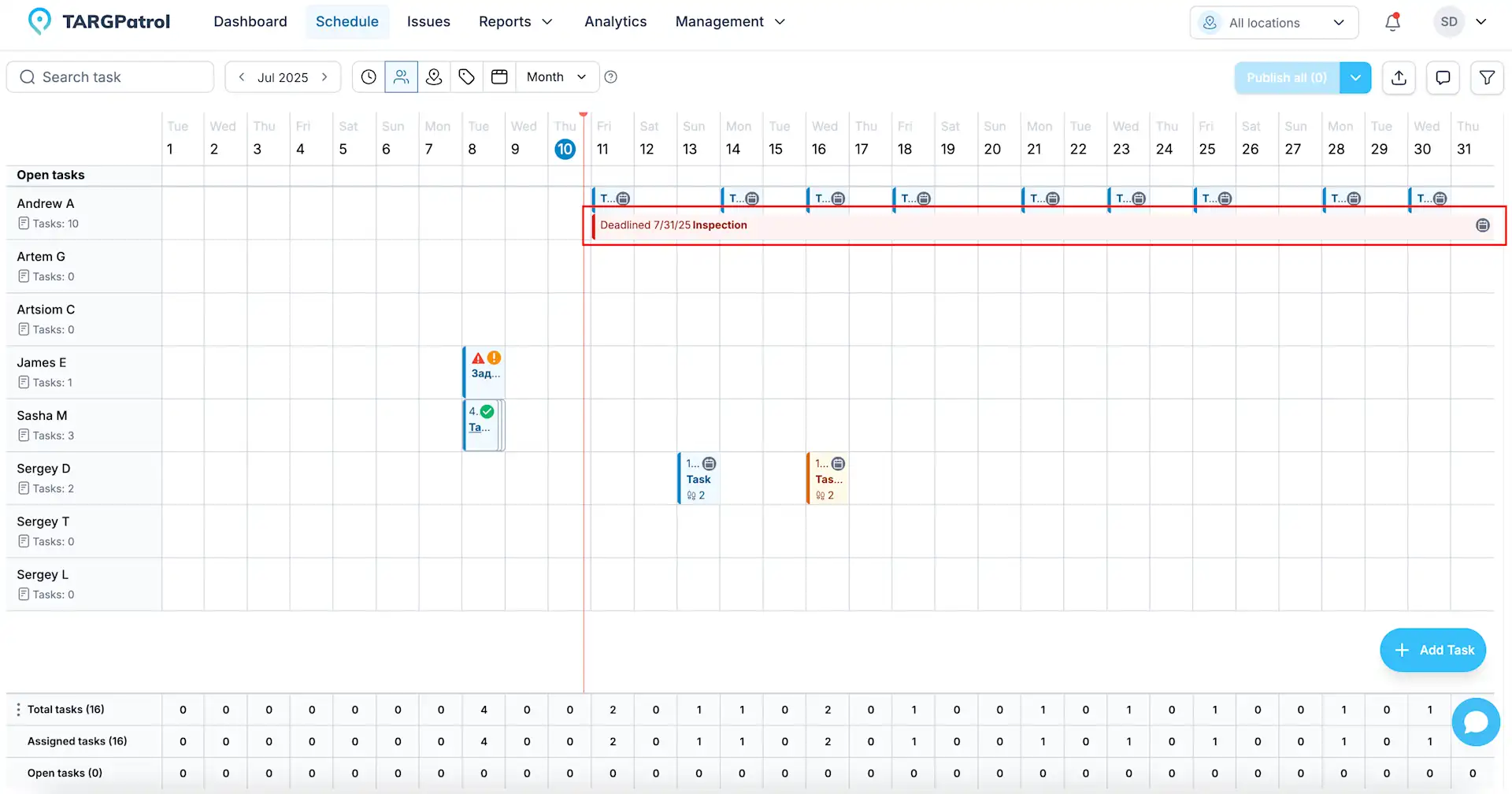
Uma tarefa com prazo no TARGPatrol é um tipo especial de tarefa projetado para atividades que devem ser concluídas até uma data específica. Ao contrário de tarefas programadas padrão, as tarefas com prazo permitem que os usuários iniciem o trabalho nessas tarefas a qualquer momento antes da data de término definida, oferecendo flexibilidade na execução. Na página de Agenda, essas tarefas são visualmente distinguidas por serem exibidas em uma linha separada, tornando-as fáceis de identificar. As tarefas com prazo são uma excelente escolha para ações como inspeções, verificações regulares ou qualquer tarefa que precisa ser concluída antes de uma determinada data sem uma faixa de tempo fixa.
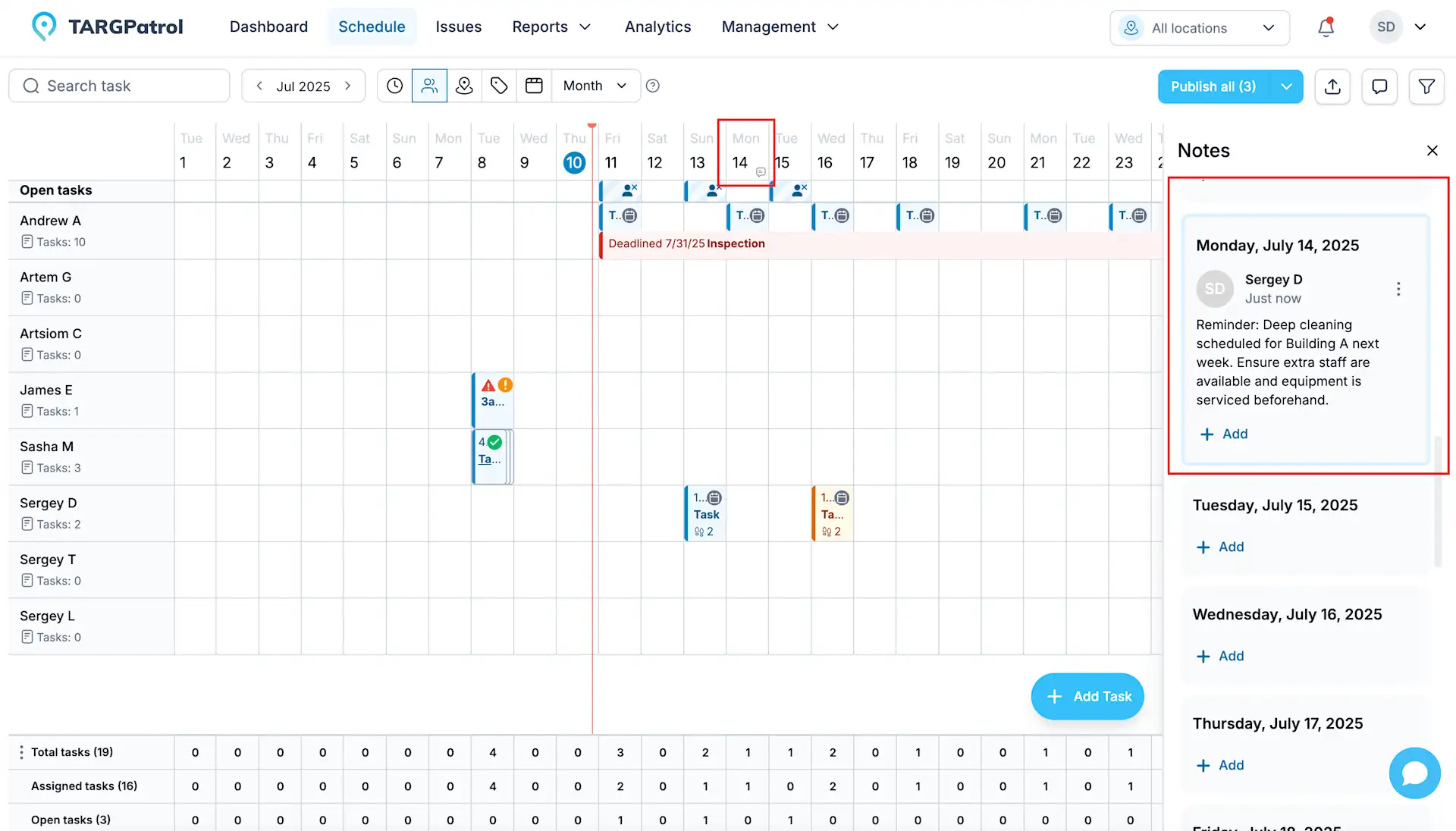
Notas
Notas no TARGPatrol são uma função útil para compartilhar informações baseadas em texto entre Gerentes e Administradores diretamente na página de Agenda. Elas permitem que você deixe observações importantes, lembretes ou contexto relacionados à programação e planejamento de tarefas sem atribuí-las a tarefas ou usuários específicos. Seja uma rápida observação sobre mudanças futuras, dicas de coordenação ou considerações de planejamento, as Notas mantêm todos na mesma página e aprimoram a comunicação e colaboração durante o processo de programação.
Consultar o histórico de alterações de uma tarefa
No aplicativo web, abra Cronograma, selecione uma tarefa agendada e abra seus detalhes. Selecione Histórico para consultar alterações na definição da tarefa.
As alterações registradas incluem nome, descrição, usuários atribuídos, local, início e fim, prioridade, publicação, recorrência, tags, regras de execução, etapas e grupos de etapas. Configurações internas de etapas e ações podem aparecer resumidas. Esse é o histórico do planejamento, não das respostas, check-ins, progresso ou conclusão do funcionário. Os check-ins sob demanda não possuem essa aba de histórico de tarefas agendadas.
Cada registro mostra quando o item foi criado ou alterado e quem fez a alteração, quando essa informação está disponível. Expanda Alterações para comparar os valores anteriores e novos. As tags adicionadas e removidas aparecem separadamente. Selecione Carregar mais para consultar registros anteriores.
Em alguns registros antigos, a versão anterior não está disponível; nesse caso, os valores preservados são exibidos. Algumas alterações complexas ou protegidas mostram apenas que um valor foi alterado. O histórico é somente leitura e não permite restaurar uma versão anterior.
O histórico de cada item está disponível nos planos Free, Base e Enterprise, conforme sua função e acesso aos locais. As verificações também protegem valores históricos de outros locais. Ele é separado dos registros de auditoria da organização, que exigem Base ou Enterprise.
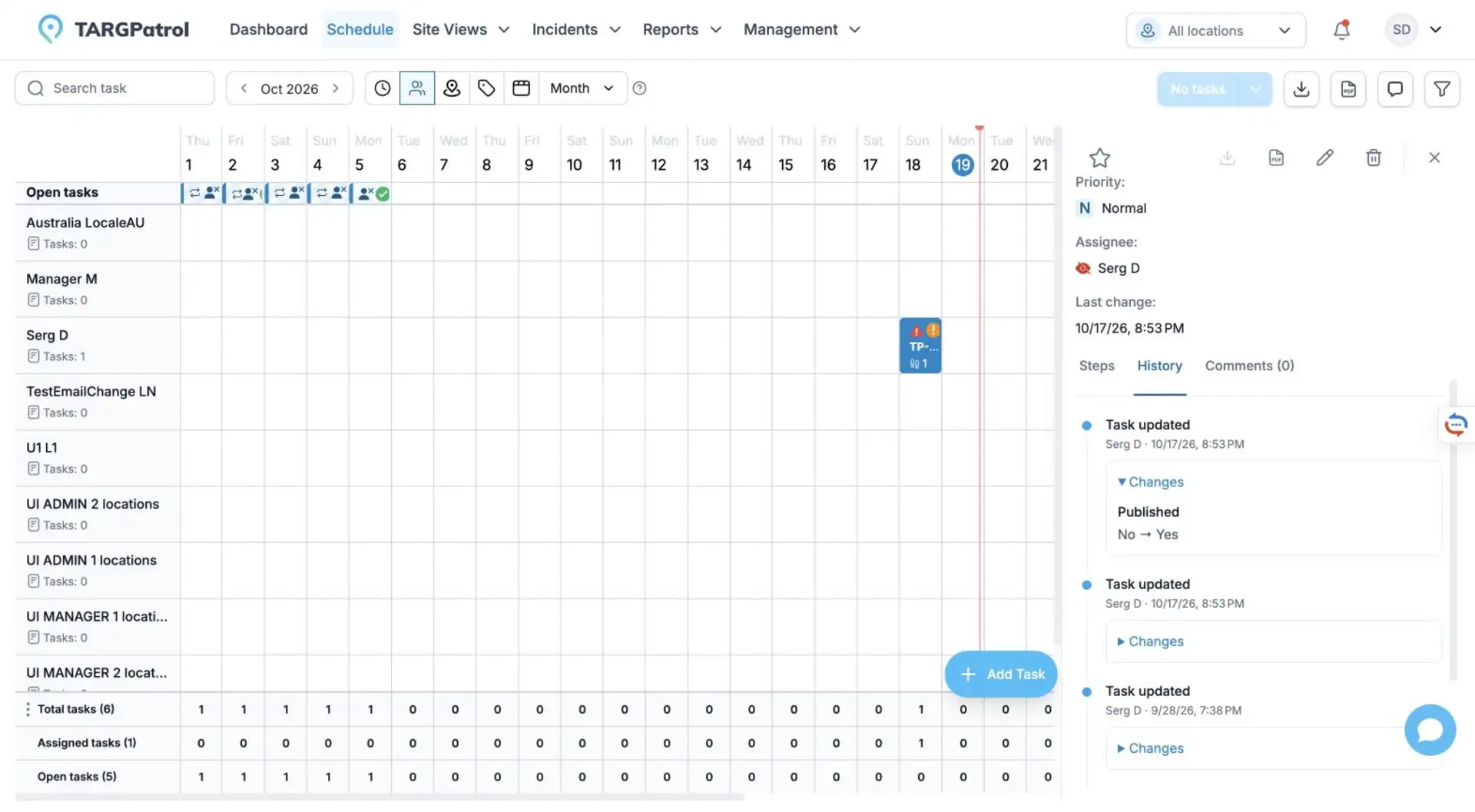
Interface web real do TARGPatrol em inglês, com dados de exemplo. A visualização do histórico é somente leitura.
Revisar alterações de tarefas e séries
Use os registros de auditoria para investigar criação, cópia, alterações compatíveis de atribuição ou programação e exclusão de tarefas. Mudanças em séries são resumidas com o escopo da edição e a quantidade de tarefas afetadas quando esses dados estão disponíveis. São mudanças de planejamento, não início, respostas, progresso ou conclusão; para isso, use dados de execução e relatórios.
Os registros de auditoria estão disponíveis para Proprietários e Administradores da organização no Base e no Enterprise, mas não no Free.