

Galerie multimédia
La galerie multimédia est un outil essentiel pour documenter et analyser les activités opérationnelles dans TARGPatrol. Il permet aux utilisateurs d'afficher, d'organiser et de gérer les photos et vidéos capturées lors de l'exécution de tâches, du signalement de problèmes et des commentaires. Dans cet article, nous explorerons comment naviguer et utiliser la galerie multimédia dans TARGPatrol, ainsi que les fonctionnalités disponibles pour filtrer et accéder efficacement au contenu multimédia.
Galerie multimédia dans TARGPatrol
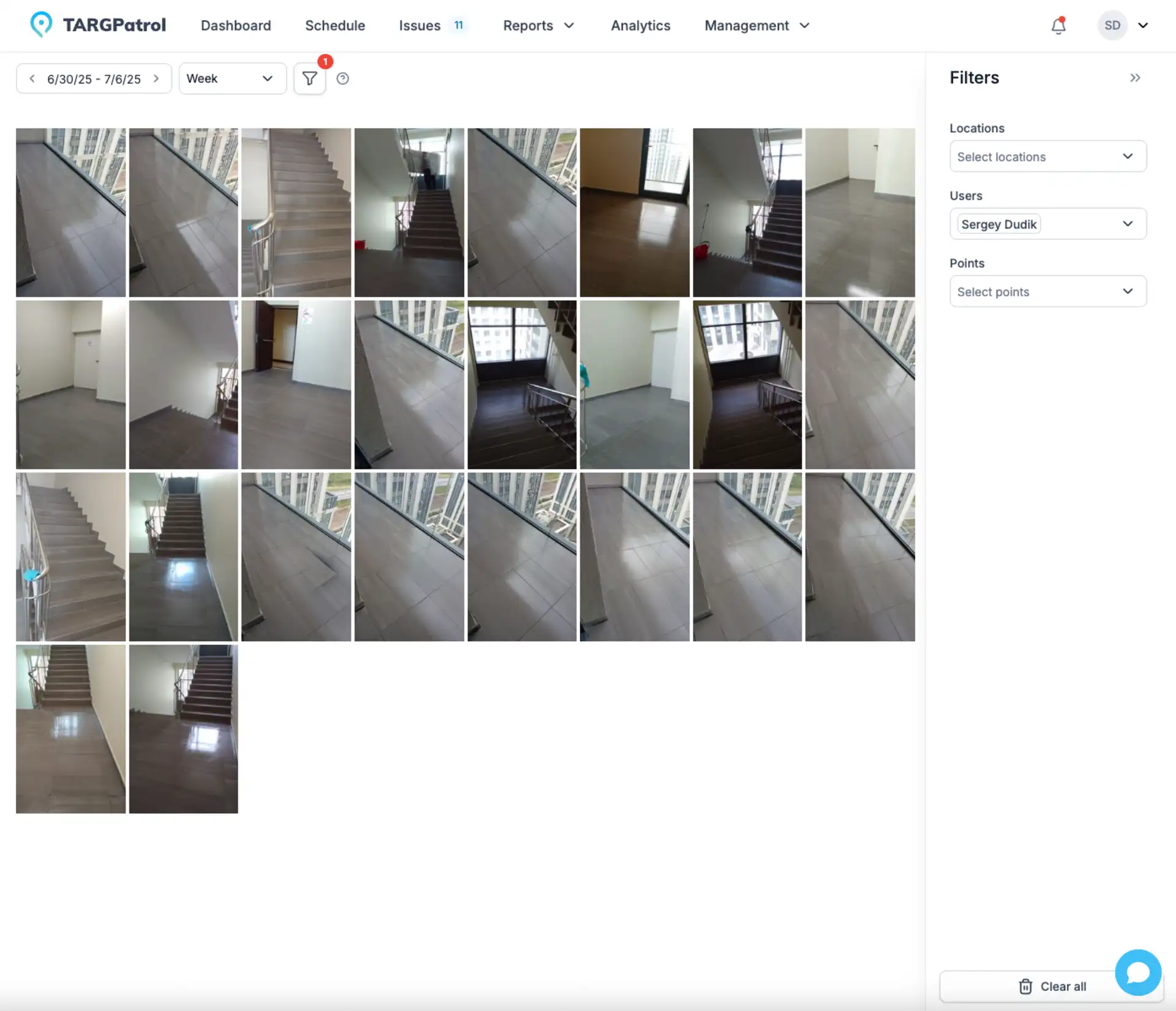
Pour afficher et gérer des photos et des vidéos dans TARGPatrol, procédez comme suit :
Connectez-vous à l'application Web TARGPatrol avec votre compte.
Accédez au menu Gestion -> Rapports -> Galerie multimédia.
Utilisez le sélecteur de temps pour choisir la période pendant laquelle vous souhaitez afficher les fichiers multimédias.
Faites défiler la page pour charger et parcourir automatiquement plus de photos et de vidéos.
Si nécessaire, appliquez des filtres pour affiner les médias par utilisateur, emplacement ou points d'intérêt spécifiques.
Cliquez sur n'importe quelle photo ou vidéo pour ouvrir une vue détaillée et voir des informations supplémentaires sur le fichier multimédia.
Rapport sur la galerie multimédia (PDF)
Le Rapport sur la galerie multimédia vous permet d'exporter des images sélectionnées dans un document structuré PDF à des fins de reporting professionnel et de conformité. Chaque photo est automatiquement organisée dans le rapport avec des informations contextuelles clés telles que la date et l'heure, le nom d'utilisateur, le point/emplacement, la tâche associée et d'autres détails pertinents.
Tout trouvé fichiers images dans les filtres sélectionnés seront automatiquement exportés vers le PDF. Les fichiers vidéo sont ignorés et ne sont pas inclus dans le rapport. Veuillez noter qu'il existe une limite de 100 images par rapport pour garantir des performances et une taille de fichier optimales.
Ce format est idéal pour le partage avec les clients, la direction ou les auditeurs, car il présente des preuves visuelles dans une mise en page claire, chronologique et facile à consulter.
Vous pouvez également utiliser le Barre latérale de l'historique pour accéder aux rapports générés précédemment et les télécharger à nouveau à tout moment sans reconstruire le rapport.
⚠️ Cette fonctionnalité est disponible uniquement sur les forfaits payants.
Exporter le zip
À des fins de reporting ou de tenue de dossiers, les fichiers multimédias sélectionnés peuvent être exportés et téléchargés sous forme d'archive unique (ZIP). Cela vous permet de stocker, partager ou transférer des preuves en masse sans télécharger chaque fichier individuellement. L'archive exportée conserve les fichiers originaux pour les besoins d'audit et de documentation.
⚠️ Cette fonctionnalité est disponible uniquement sur les forfaits payants.
Rétention des médias sur le plan gratuit
Si vous utilisez le Forfait GRATUIT, veuillez noter que les fichiers multimédias téléchargés (photos et vidéos) sont automatiquement stockés pour 7 jours. Passé cette période, les fichiers multimédias sont définitivement supprimés du système pour optimiser les ressources de stockage.
Si vous avez besoin d'une conservation multimédia plus longue, de téléchargements d'archives ou de fonctionnalités de reporting étendues, la mise à niveau vers un forfait payant est recommandée.
Conseils d'utilisation de la galerie multimédia
Utilisez le sélecteur de temps : Choisissez une plage horaire spécifique pour retrouver rapidement les médias capturés pendant les périodes d'opérations ou d'inspections pertinentes.
Faites défiler pour en savoir plus : La page Galerie multimédia peut défiler. Au fur et à mesure que vous faites défiler vers le bas, des photos et des vidéos supplémentaires se chargeront automatiquement, vous permettant de parcourir des collections plus importantes en toute transparence.
Appliquer des filtres : Utilisez les filtres disponibles pour affiner les médias par utilisateur, emplacement ou point, facilitant ainsi la localisation d'images ou de vidéos spécifiques liées à des tâches ou des incidents particuliers.
Afficher les détails : Cliquez sur n'importe quelle photo ou vidéo pour ouvrir une vue détaillée, où vous pouvez inspecter les médias de plus près et accéder aux informations associées.
La galerie multimédia de TARGPatrol est un outil précieux pour documenter, examiner et gérer les preuves visuelles dans toutes les activités opérationnelles. En suivant ces conseils, vous pouvez naviguer et utiliser efficacement la galerie, garantissant un accès rapide aux médias critiques pour l'analyse, le reporting et la résolution des incidents.