

Gestión de tareas
Gestión de tareas
Esta guía muestra cómo crear y gestionar tareas en TARGPatrol, incluyendo cómo guardar tareas favoritas para acceso rápido, copiar tareas existentes para ahorrar tiempo, configurar tareas con fecha límite, crear tareas repetitivas y gestionar series completas de tareas de forma eficiente.
Publicar tareas
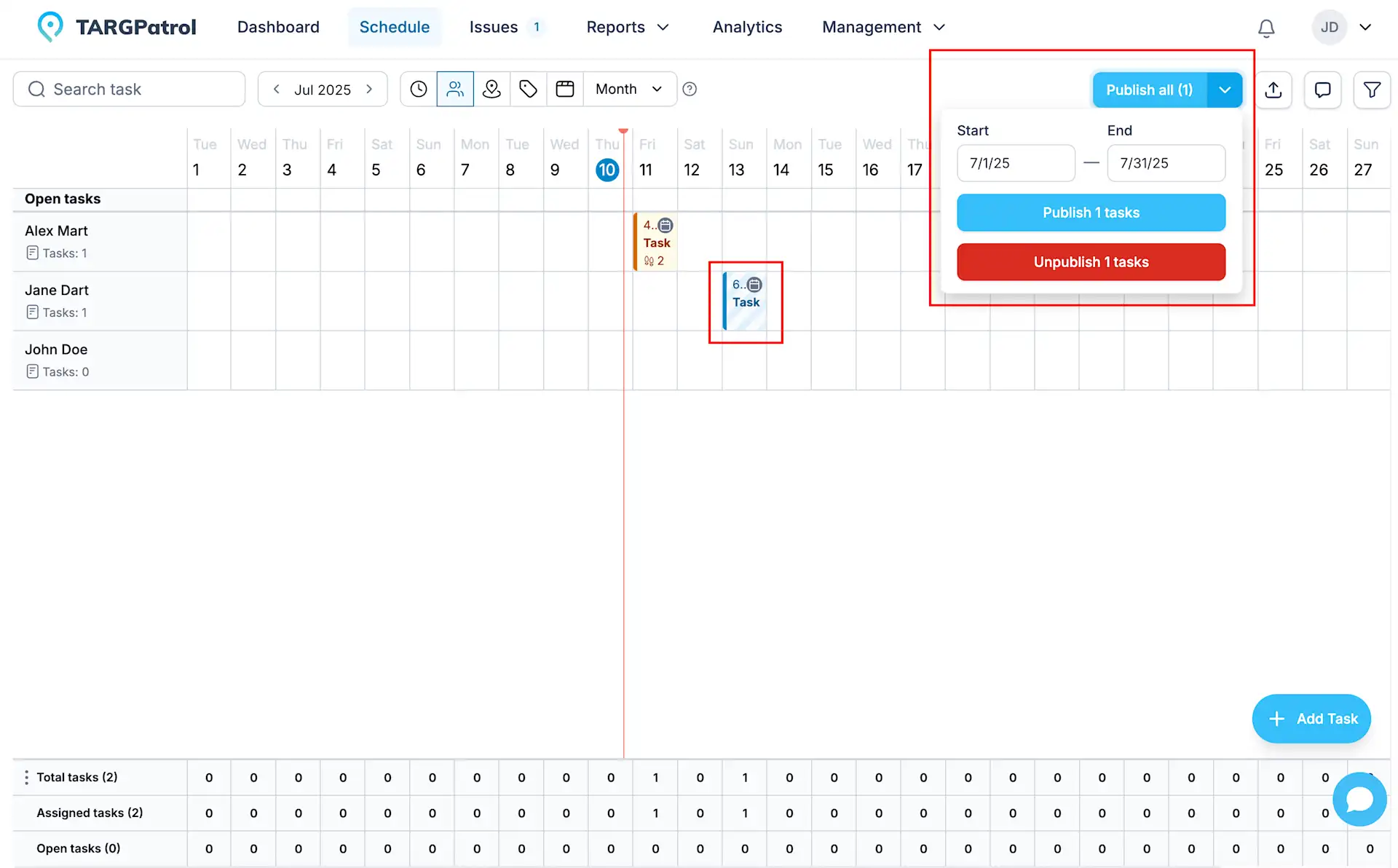
Cuando crea una tarea en TARGPatrol, permanece sin publicar a menos que elija “Guardar y publicar” al mismo tiempo. Las tareas no publicadas se muestran de forma diferente en la página de programación, con fondo claro y sombreado para distinguirlas visualmente. Hasta que se publiquen, permanecen ocultas para los usuarios: no recibirán notificaciones ni podrán verlas o empezar a trabajar en ellas. Puede pensar en las tareas no publicadas como borradores que permiten finalizar detalles antes de hacerlas visibles al equipo.
Puede publicar o despublicar tareas individualmente, o gestionarlas en lote seleccionando un rango de fechas, lo que facilita controlar qué tareas están activas y visibles en cada momento.
Tareas abiertas
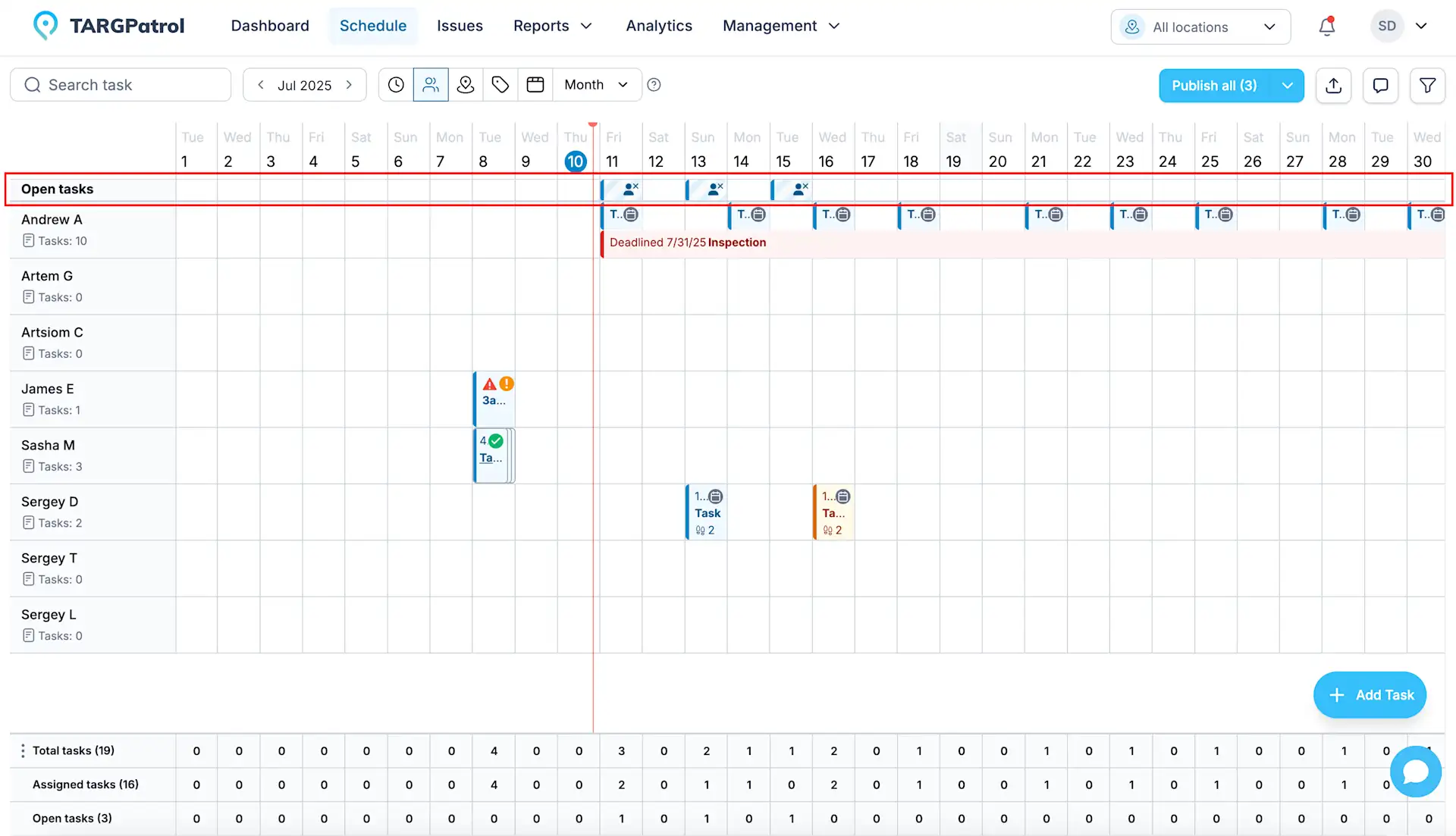
Las tareas abiertas en TARGPatrol son tareas que aún no se han asignado a un usuario específico. Puede verlas como turnos abiertos o actividades planificadas que esperan ser tomadas o asignadas. Son un elemento esencial de la gestión de fuerza laboral (WFM), ya que ofrecen flexibilidad para gestionar carga de trabajo y asignación de personal. Aunque no tengan ejecutor designado, puede realizar las mismas operaciones que con tareas normales: editar, publicar, copiar y aplicar filtros. Las tareas abiertas ayudan a que ningún trabajo crítico se pase por alto, incluso cuando la planificación del personal aún se está cerrando.
Múltiples asignados
La función Múltiples asignados permite asignar una tarea a un grupo de usuarios cuando no sabe de antemano quién la completará.
Todos los usuarios seleccionados verán la tarea en su lista. Sin embargo, la tarea solo puede ser iniciada por un único usuario. El primer usuario que la inicie asumirá la responsabilidad, y ya no estará disponible para que otros la comiencen.
Si no necesita responsabilidad compartida, puede seguir asignando la tarea a un único usuario, como antes.
En la página Programación, al usar el modo Vista por usuario, una tarea con múltiples asignados aparecerá bajo cada usuario asignado. Esto ayuda a los responsables a ver claramente la disponibilidad y distribución de tareas en el equipo.
Seguimiento de tareas
Con TARGPatrol puede seguir cómodamente el progreso de las tareas directamente en la página de programación, donde se muestran todas las tareas planificadas. En cuanto un usuario empieza o completa una tarea, verá actualizaciones en tiempo real. La página de programación ofrece una vista completa para supervisar estados, advertencias y errores que puedan surgir durante la ejecución. También puede profundizar en cada tarea para revisar el progreso detallado, incluyendo pasos completados, resultados de acciones como valores introducidos y archivos multimedia como fotos y videos. Los comentarios asociados también son visibles, lo que le mantiene informado y en control de las operaciones en curso.

Filtrar tareas
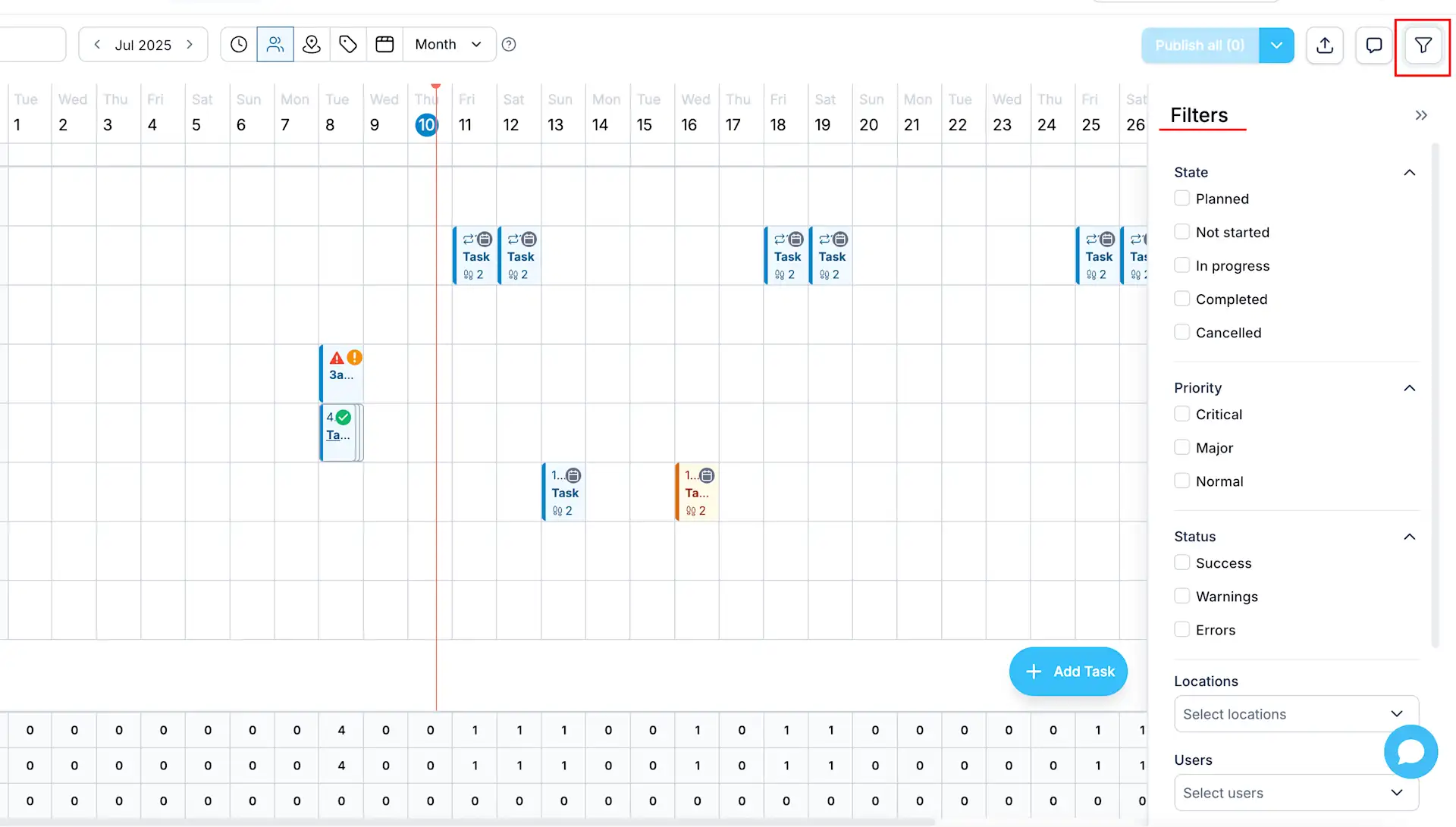
TARGPatrol facilita encontrar tareas específicas mediante el panel lateral de filtros. Puede filtrar por criterios como estado, prioridad, situación, ubicaciones, puntos, usuarios y etiquetas, y combinar varios filtros para resultados más precisos. Los filtros seleccionados permanecen activos incluso al navegar a otras páginas, manteniendo una vista consistente. Además, el estado de los filtros actualiza la URL, por lo que es fácil compartir vistas filtradas con colegas copiando y enviando el enlace.
Copiar tareas
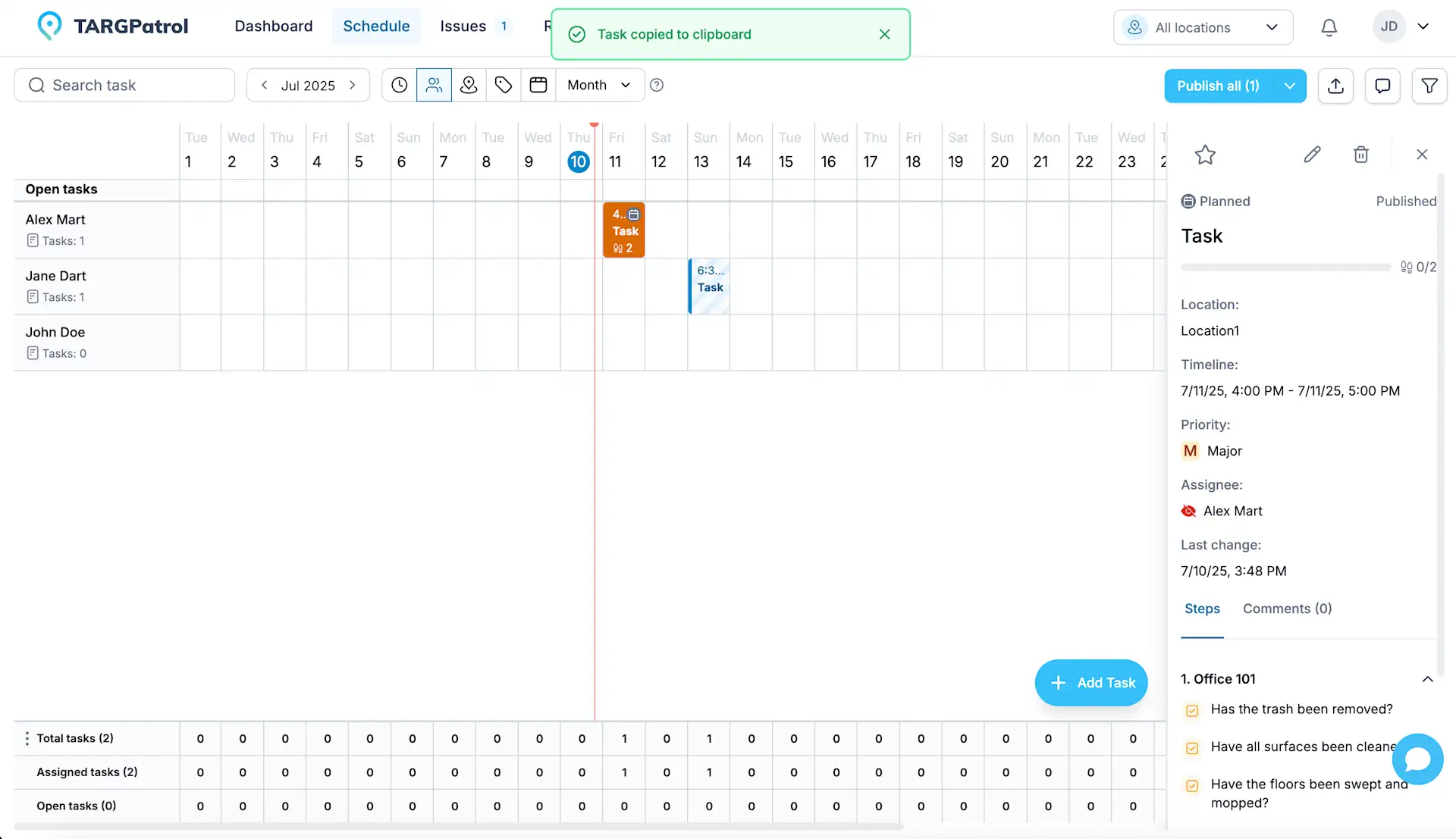
TARGPatrol permite copiar tareas de forma rápida y flexible. Puede duplicarlas de varias maneras. Primero, seleccione la tarea, pulse Ctrl + C o Command + C en macOS, vaya a la celda donde desea colocar la copia y pulse Ctrl + V o Command + V. También puede usar el icono de acción para copiar una tarea al portapapeles y pegarla donde la necesite. Esto agiliza la configuración, ahorra tiempo y mantiene la consistencia en la programación.
Exportar tareas
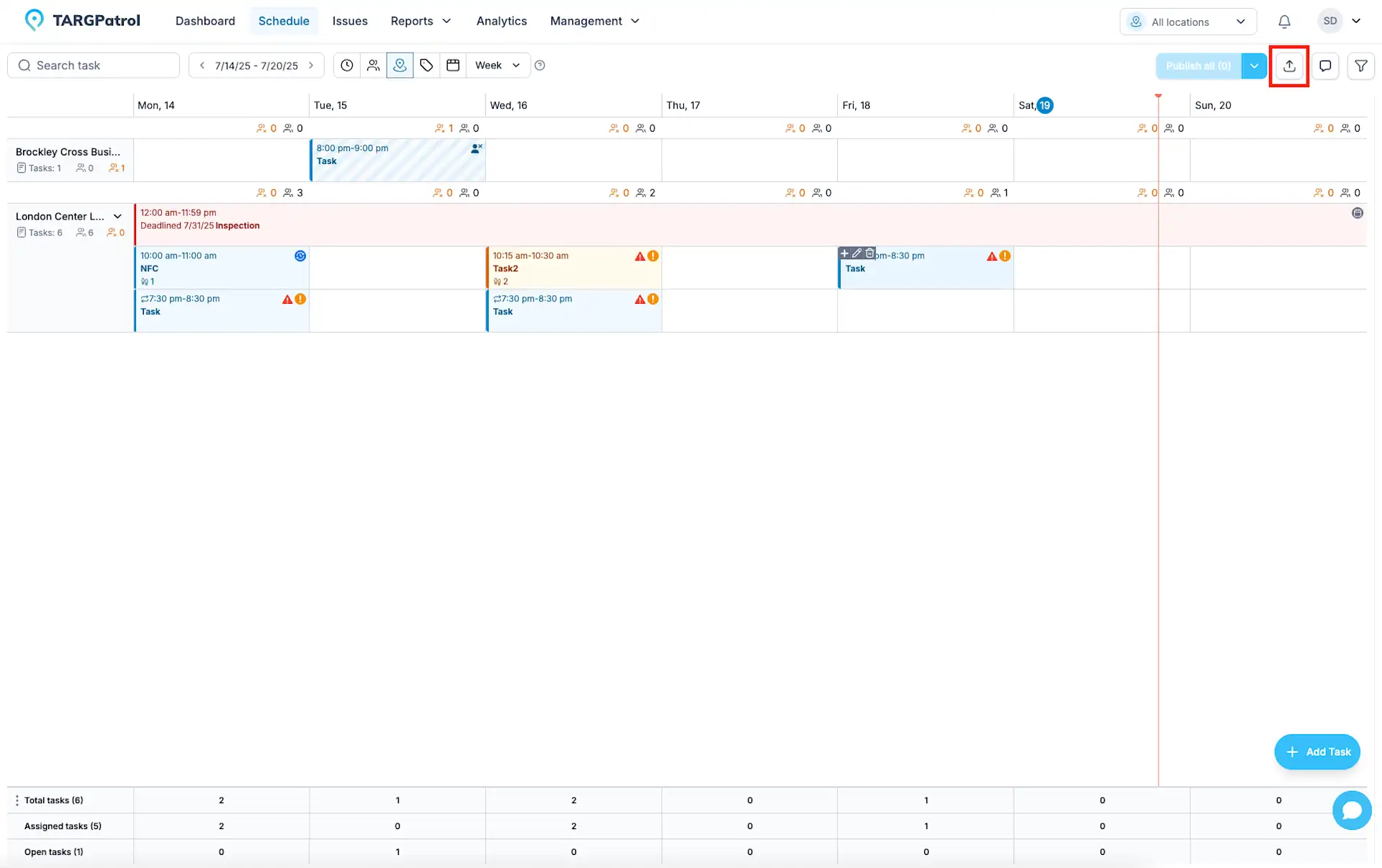
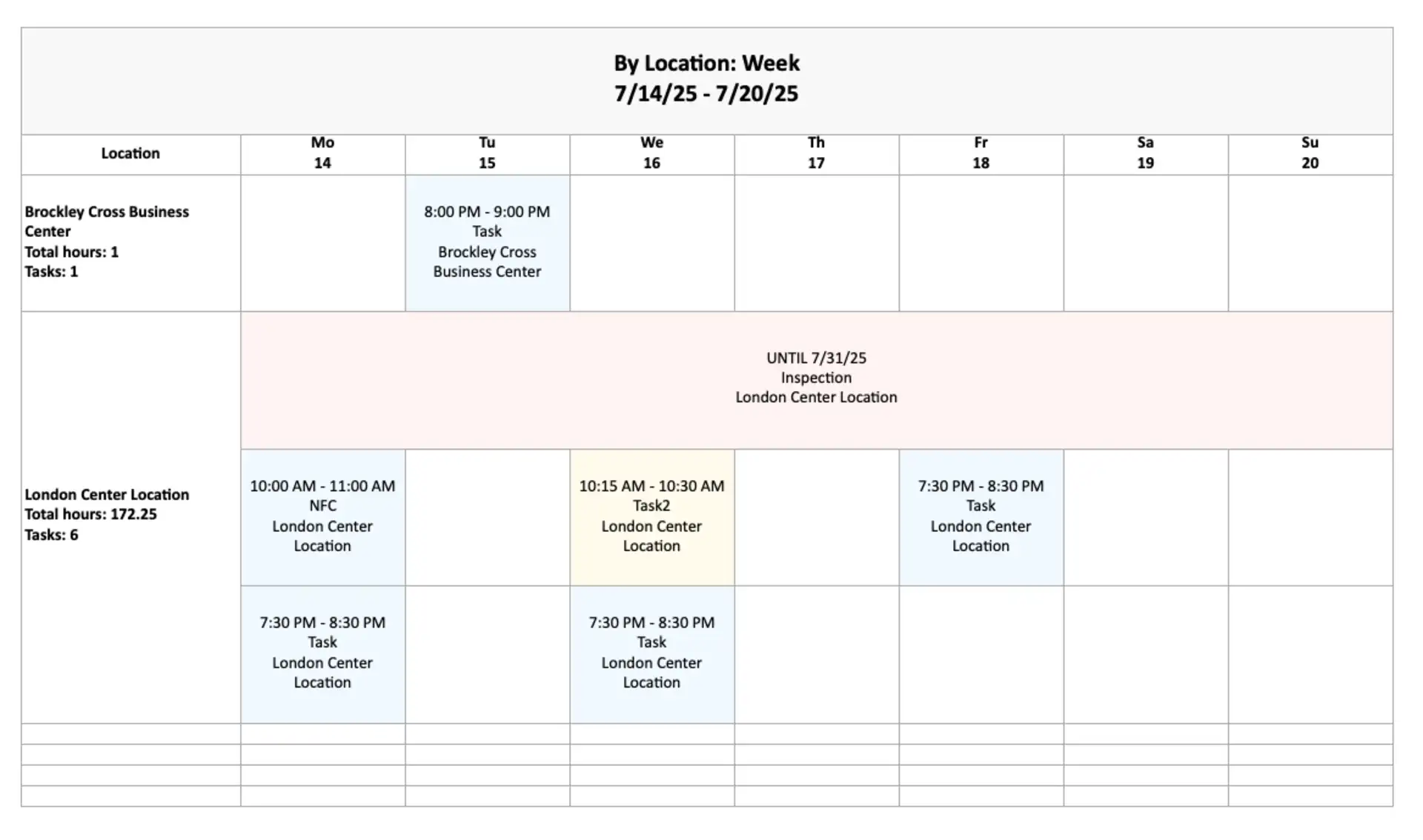
TARGPatrol hace que la exportación de datos de tareas sea sencilla y personalizable. Puede exportar la programación a Excel en varias vistas: por tiempo, usuarios, ubicaciones, etiquetas o Kanban, según cómo quiera analizar o presentar los datos. Elija el periodo que necesite: día, semana o mes. Todos los filtros activos, como estado, usuarios, ubicaciones o etiquetas, se aplicarán al archivo exportado para que el resultado coincida con lo que ve en pantalla. Esta función es ideal para informes, compartir con interesados o guardar registros offline de la actividad.
Exportar una tarea individual a PDF
En la aplicación web, abre Programación, selecciona una tarea programada y consulta los detalles de su ejecución. Selecciona Exportar PDF para crear un documento de esa tarea. El PDF incluye los datos de la tarea, el historial de ejecución disponible, las respuestas de pasos y listas de verificación, los comentarios y vistas previas o referencias de los archivos adjuntos. Si tarda en generarse, podrás descargar el archivo terminado más tarde desde Notificaciones.
La exportación a PDF está disponible en Base y Enterprise para usuarios con permiso de exportación de informes; no está disponible en Free. Para obtener las fotos y demás archivos originales, usa Descargar todos los adjuntos y obtendrás un ZIP aparte. El PDF de una tarea no es lo mismo que la exportación de la programación a Excel.
Exportar varias tareas a PDF
Programación ofrece dos opciones de exportación PDF. El botón de la barra exporta todas las tareas distintas visibles con el periodo y los filtros actuales. Para exportar solo tareas elegidas, seleccione varios eventos y use Exportar tareas a PDF en el menú de acciones masivas. Cada tarea se incluye una sola vez, aunque aparezca bajo varios responsables o etiquetas. El límite es de 25 tareas por solicitud; reduzca los filtros o la selección si es necesario.
Elige un único PDF combinado o un ZIP con un PDF por tarea. Está disponible en Base y Enterprise para usuarios con permiso de exportar informes, no en Free. Si la generación continúa en segundo plano, descarga el resultado desde Notificaciones. Es distinto de exportar la programación a Excel o generar el informe Por tareas.
Tareas favoritas
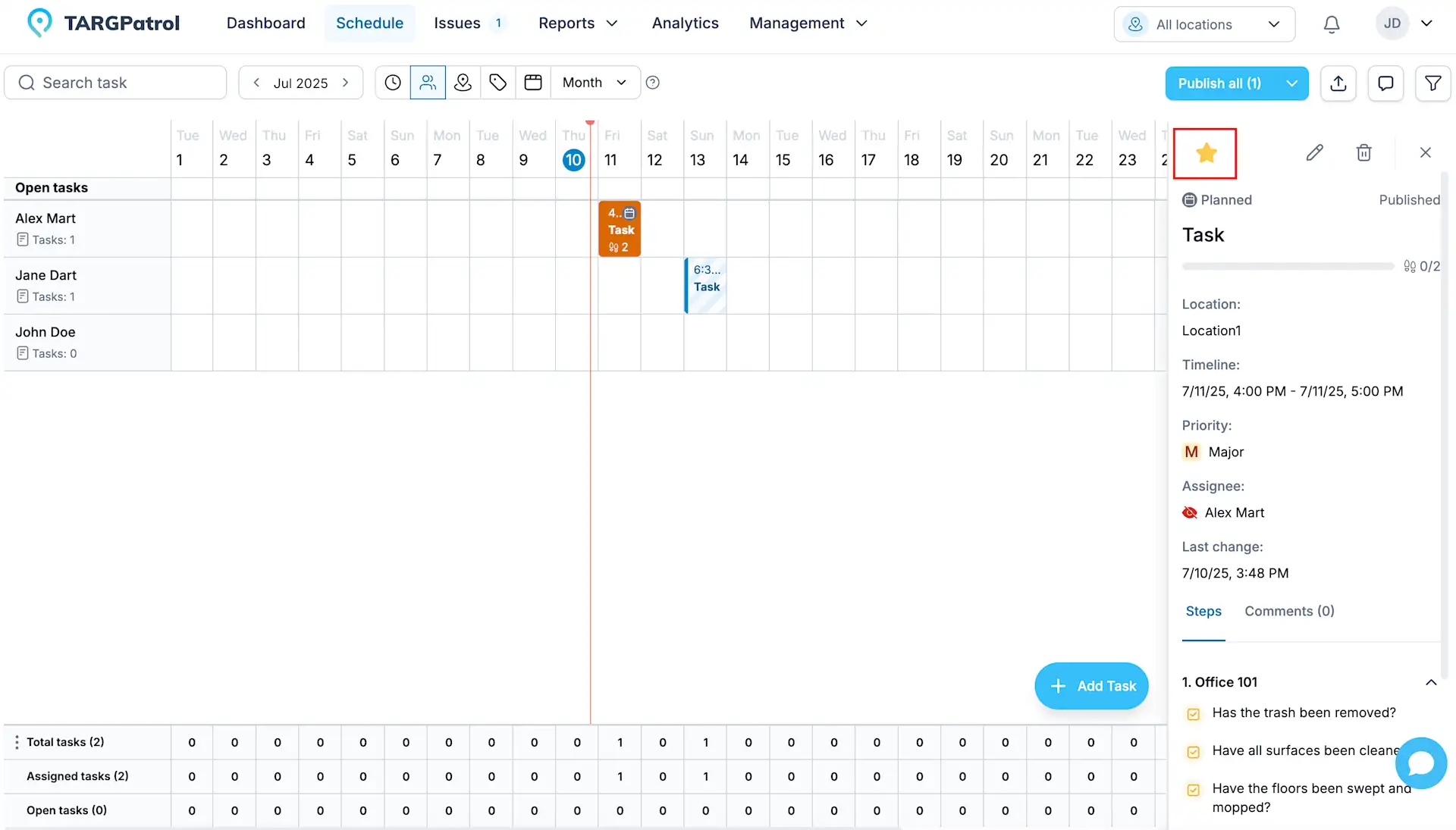
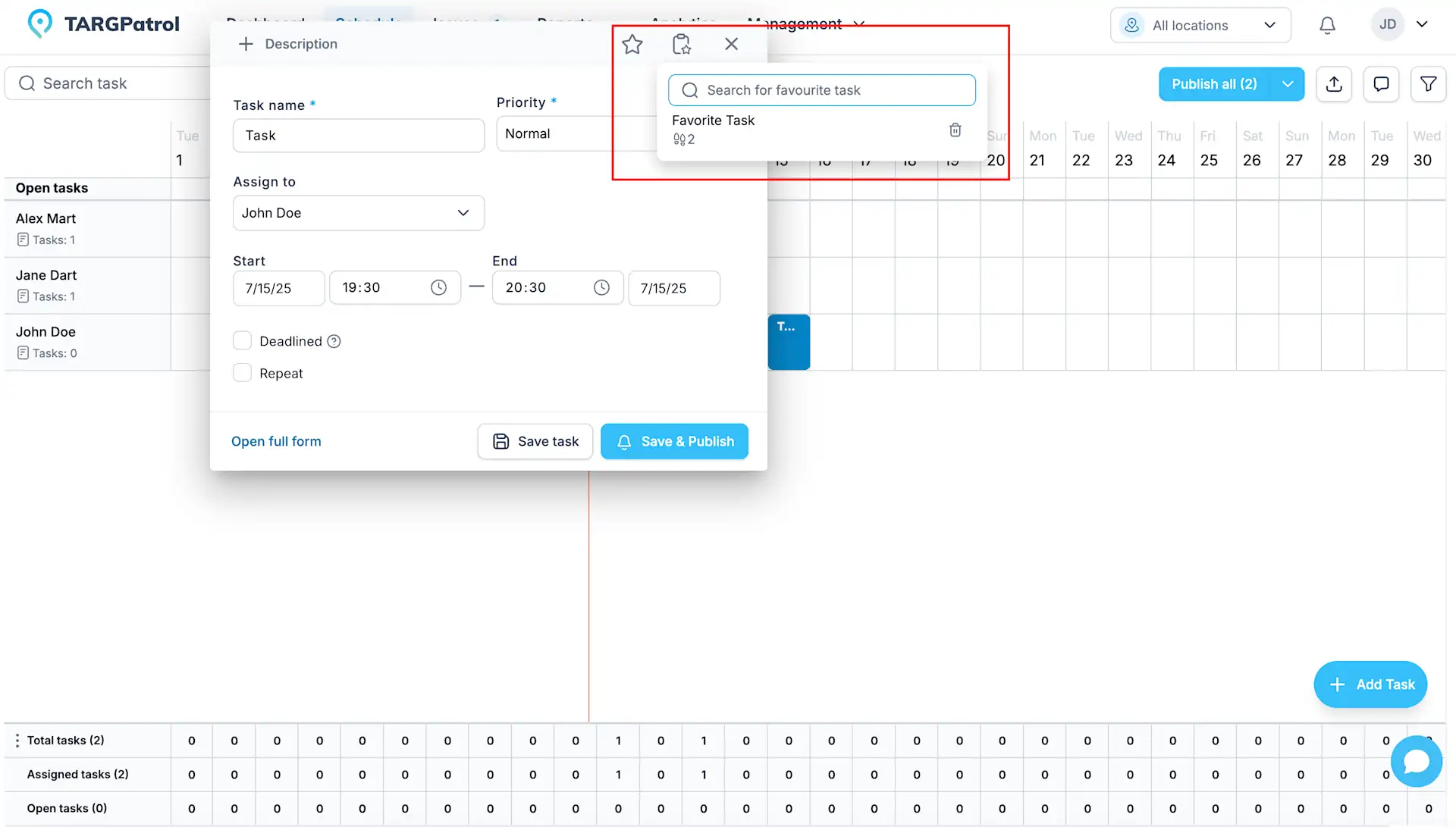
TARGPatrol le permite ahorrar tiempo usando tareas favoritas. Puede marcar cualquier tarea como favorita y añadirla a una lista dedicada para acceso rápido. Al crear nuevas tareas, seleccionar una favorita copia automáticamente todos los detalles, como ubicación, horario, descripción, etiquetas, prioridad, pasos y acciones, evitando empezar desde cero. Es recomendable crear plantillas de tareas y marcarlas como favoritas para reutilizar fácilmente tareas bien definidas en futuras operaciones, asegurando consistencia y eficiencia.
Tareas repetidas y series
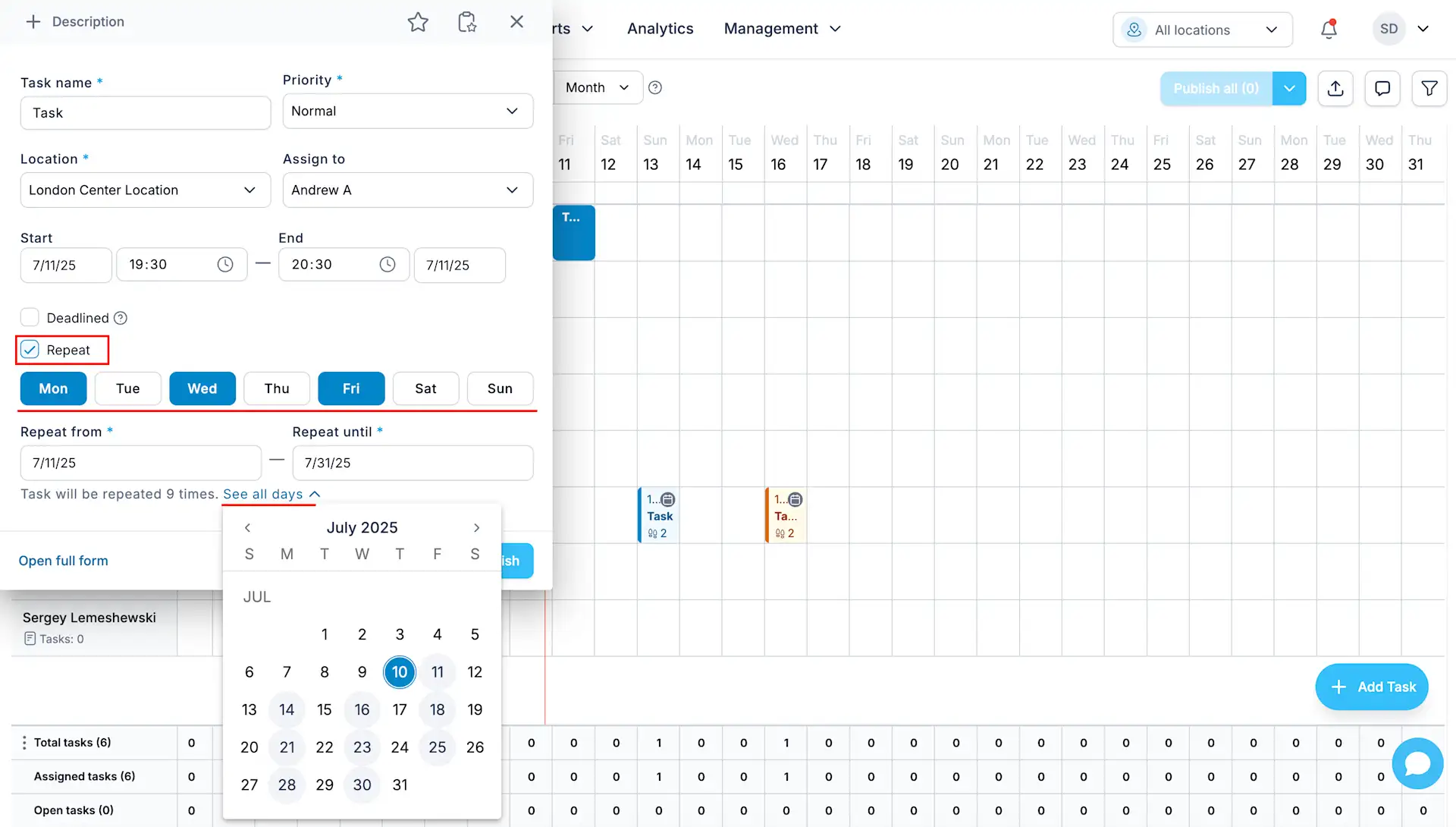
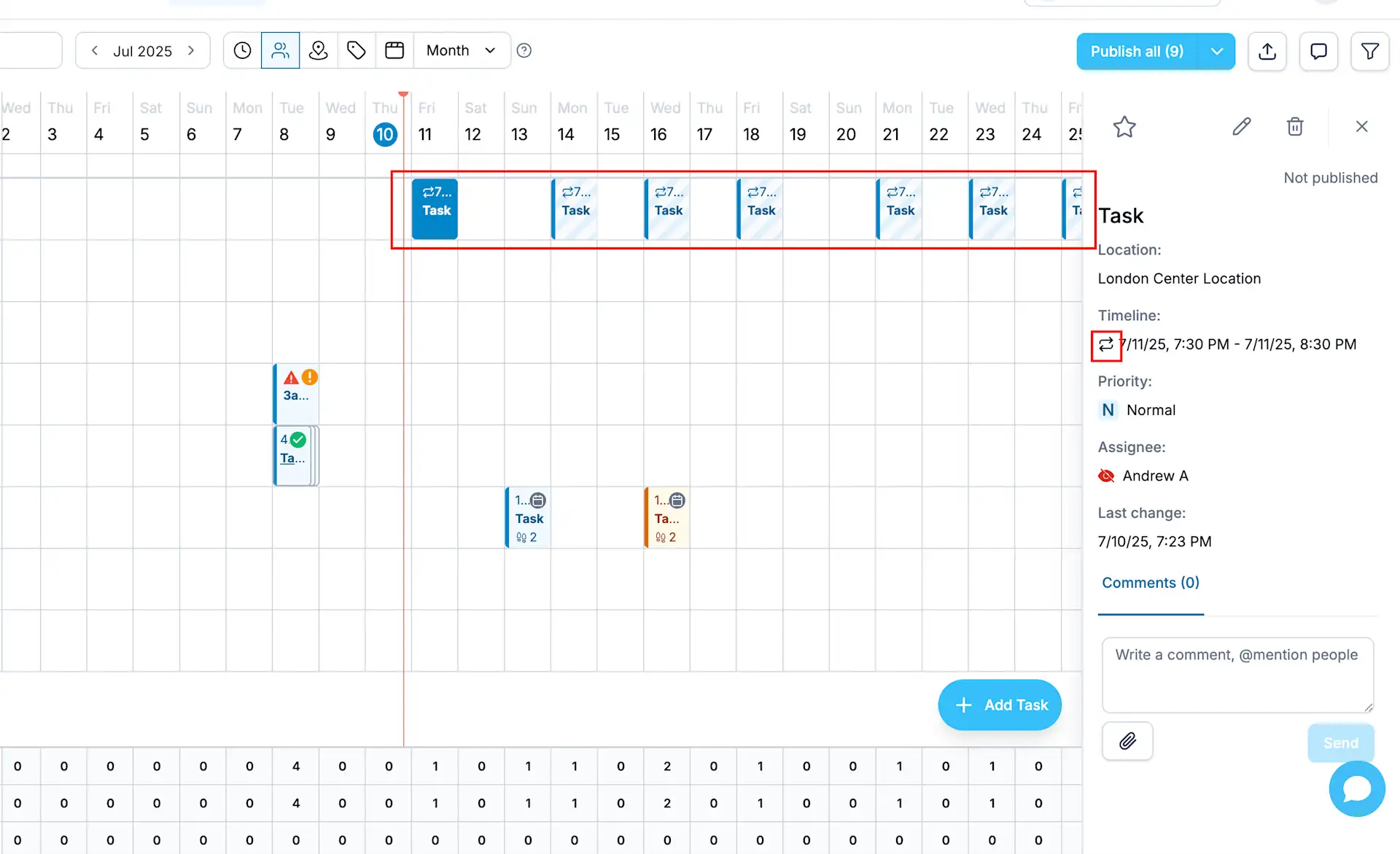
Use Repetir para crear tareas diarias, semanales o mensuales. Defina el inicio y el fin del periodo y revise la vista previa del calendario. Ahora puede cambiar el patrón de una serie existente, por ejemplo de diario a semanal, sin crear todas las tareas de nuevo.
Editar una serie recurrente
En la aplicación web, abra una tarea recurrente en Programación, elija qué tareas modificar, cambie la repetición y guarde. Por ejemplo, convierta una limpieza diaria en visitas semanales o una rutina de mantenimiento en un calendario mensual.
Solo esta tarea: cambiar una ocurrencia sin modificar el resto de la serie.
Esta y las siguientes: cambiar la tarea seleccionada y las tareas posteriores que puedan editarse.
Todos: cambiar las tareas editables de la serie actual.
Al editar una serie, las tareas iniciadas o completadas, y aquellas cuyo fin programado ya pasó, no cambian. En «Esta y las siguientes», la fecha original de la tarea seleccionada determina dónde empieza el cambio. El historial anterior no se reescribe.
Si desactiva Repetir al editar una serie, revise la confirmación: una ocurrencia editable se conserva como tarea independiente y las demás ocurrencias editables del ámbito elegido se eliminan. Las tareas iniciadas y pasadas no cambian.
Tareas con fecha límite
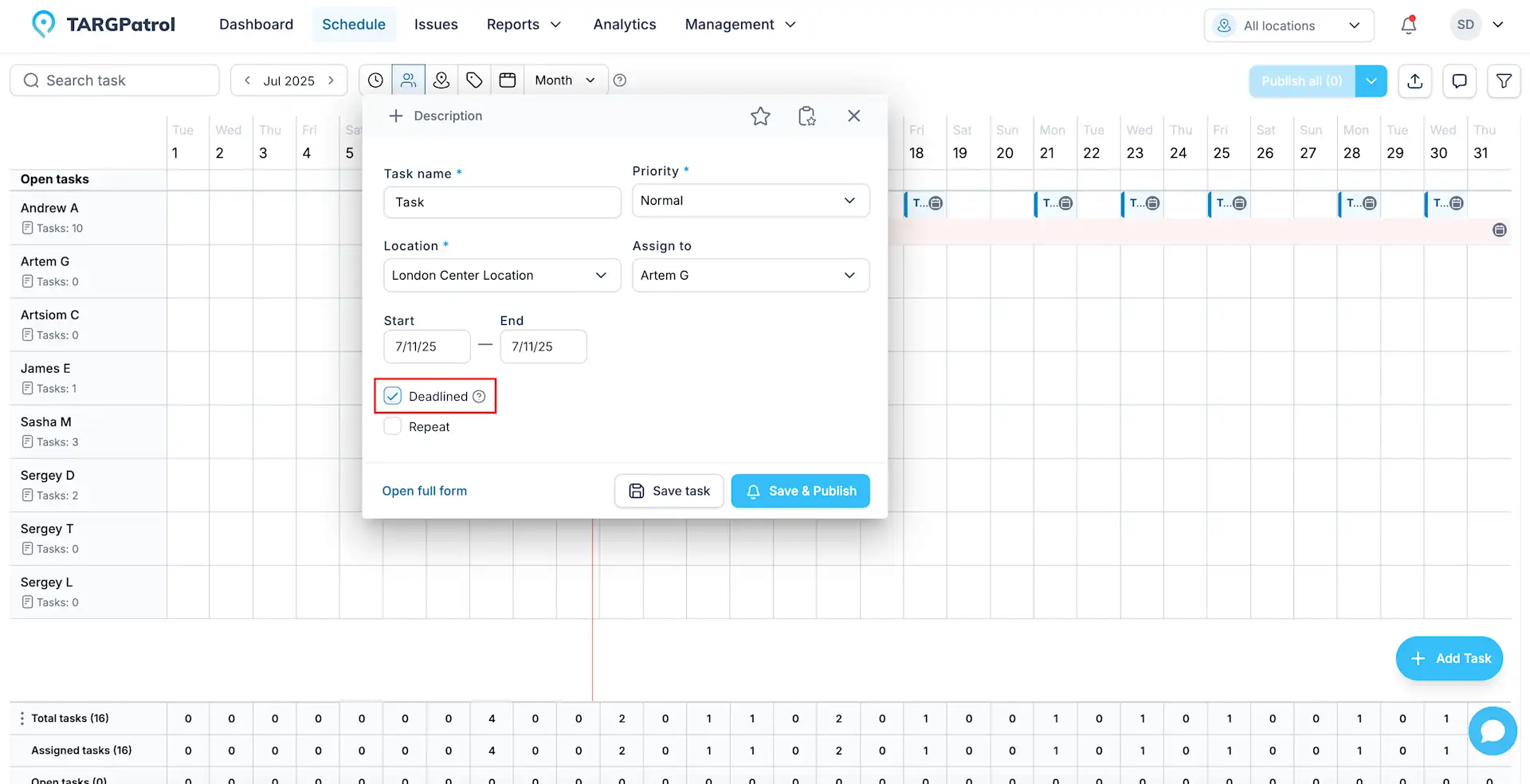
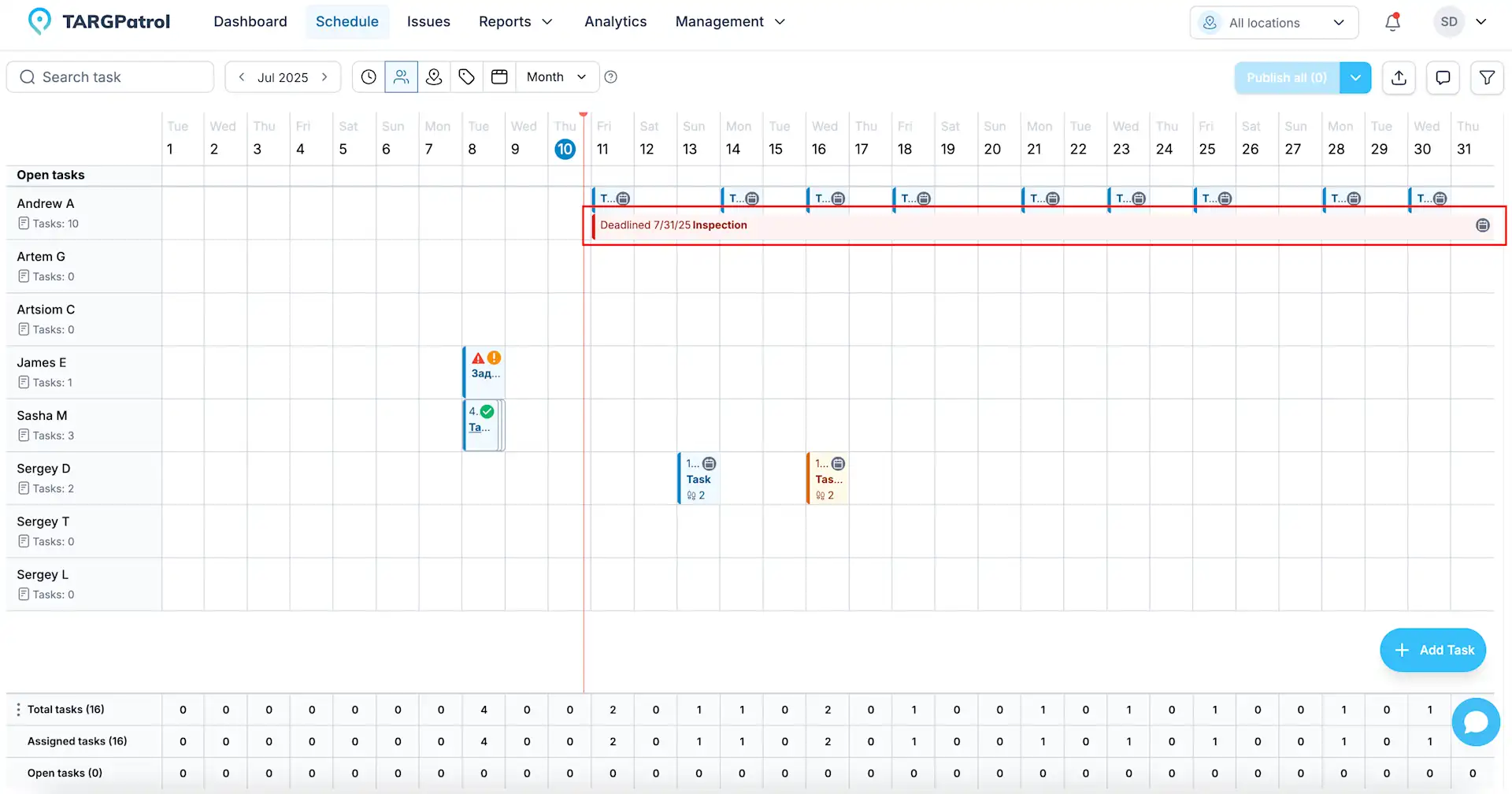
Una tarea con fecha límite en TARGPatrol es un tipo especial de tarea para actividades que deben completarse antes de una fecha concreta. A diferencia de las tareas programadas estándar, permite que los usuarios empiecen a trabajar en cualquier momento antes del plazo establecido, ofreciendo flexibilidad en la ejecución. En la página de programación, estas tareas se distinguen visualmente al mostrarse en una fila separada, lo que facilita identificarlas. Son una excelente opción para inspecciones, comprobaciones rutinarias o cualquier tarea que deba completarse antes de cierta fecha sin un horario fijo.
Notas
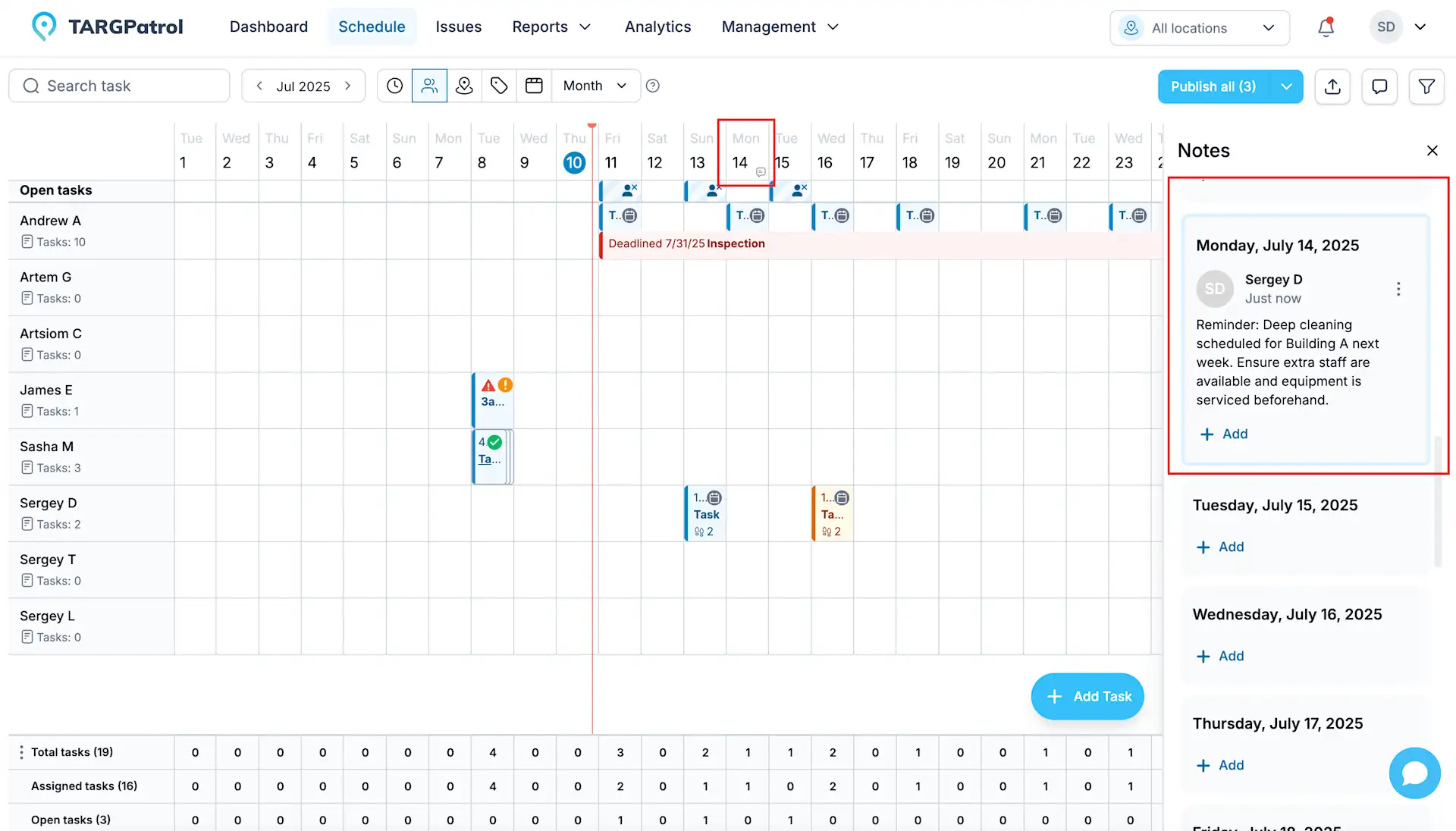
Las notas en TARGPatrol son una función útil para compartir información textual entre managers y administradores directamente en la página de programación. Permiten dejar observaciones importantes, recordatorios o contexto relacionado con la planificación sin asignarlos a tareas o usuarios concretos. Ya sea un comentario rápido sobre próximos cambios, consejos de coordinación o consideraciones de planificación, las notas mantienen a todos alineados y mejoran la comunicación y colaboración durante el proceso de programación.
Consultar el historial de cambios de una tarea
En la aplicación web, abre Horario, selecciona una tarea programada y abre sus detalles. Selecciona Historial para revisar los cambios en su definición.
Los cambios admitidos incluyen nombre, descripción, usuarios asignados, ubicación, inicio y fin, prioridad, publicación, repetición, etiquetas, reglas de ejecución, pasos y grupos de pasos. Los ajustes internos de pasos y acciones pueden mostrarse como un resumen. Es el historial de planificación, no las respuestas, registros de entrada, progreso o finalización del empleado. Los registros bajo demanda no tienen esta pestaña de historial de tareas programadas.
Cada entrada muestra cuándo se creó o modificó el registro y quién realizó el cambio, si esa información está disponible. Abre Cambios para comparar los valores anteriores y nuevos. Las etiquetas añadidas y eliminadas aparecen por separado. Selecciona Cargar más para consultar entradas anteriores.
En algunas entradas antiguas no está disponible la versión anterior; en ese caso se muestran los valores conservados. Ciertos cambios complejos o protegidos solo indican que hubo una modificación, sin revelar todos los valores. El historial es de solo lectura y no permite restaurar una versión anterior.
El historial de cada registro está disponible en Free, Base y Enterprise, según tu rol y acceso a las ubicaciones. Los controles también protegen los valores históricos de otras ubicaciones. Es independiente de los registros de auditoría de la organización, que requieren Base o Enterprise.
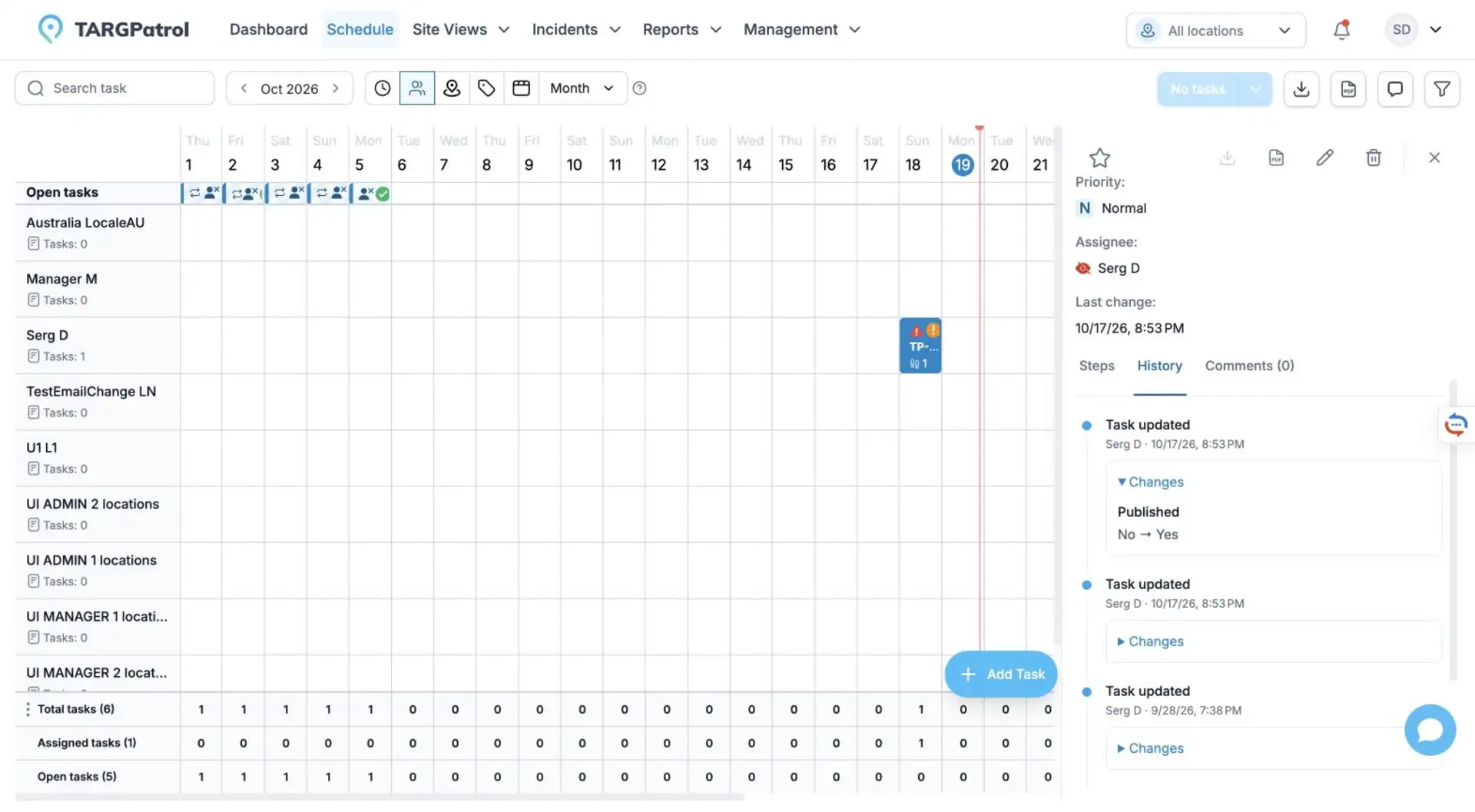
Interfaz web real de TARGPatrol en inglés, con datos de ejemplo. La vista del historial es de solo lectura.
Revisar cambios en tareas y series
Usa los registros de auditoría para investigar la creación, copia, cambios compatibles de asignación o programación y eliminación de tareas. Los cambios de series se resumen con su alcance y cantidad de tareas afectadas cuando esos datos están disponibles. Se registran cambios de planificación, no inicios, respuestas, progreso o finalización; para ello usa los datos de ejecución y los informes.
Los registros de auditoría están disponibles para Propietarios y Administradores de la organización en Base y Enterprise, pero no en Free.